Вы подтвердили свой аккаунт. Камера готова. Теперь наступает страшная часть: Нажатие кнопки "Начать трансляцию".
Многие новые модели совершают критическую ошибку: они используют стандартный «Web Browser Broadcaster». Не делайте этого. Это ограничивает качество, портит освещение и не позволяет использовать профессиональные оверлеи.
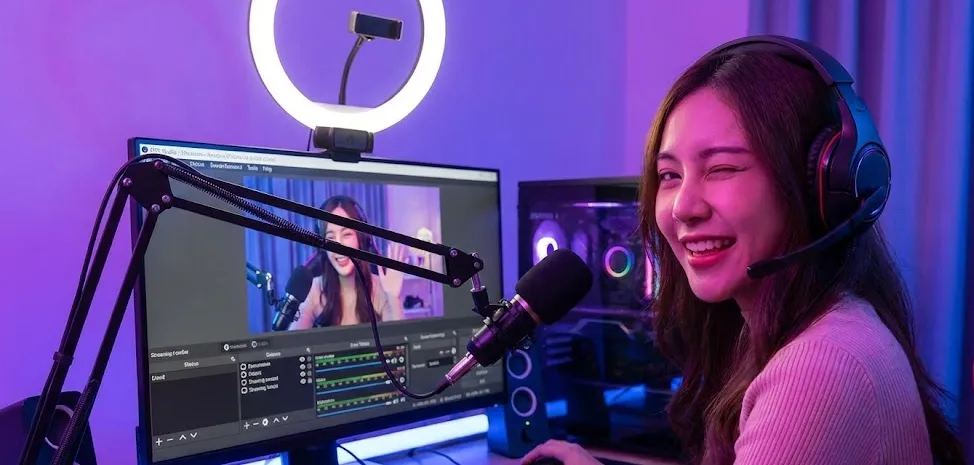
Чтобы попасть на первую страницу, вам нужен четкий, высокого разрешения поток. Это руководство покажет вам, как настроить OBS Studio (Open Broadcaster Software) для трансляции на Chaturbate как профессионал.
1. Что такое OBS Studio и зачем она вам нужна?
OBS (Open Broadcaster Software) — это полностью бесплатная программа с открытым исходным кодом, которая действует как «диспетчерский пункт телевизора» для вашего компьютера. Она берет видео с вашей веб-камеры, микширует его с микрофоном, добавляет графику (оверлеи) и отправляет финальный сигнал на Chaturbate.
Проблема с трансляцией через браузер
Когда вы нажимаете «Broadcast» прямо в Chrome или Safari, вы используете базовую технологию, называемую WebRTC. У нее серьезные ограничения:
- Нестабильное соединение: Это сильно зависит от производительности вашего браузера. Если Chrome зависает, ваше шоу умирает.
- Нет экрана «Privacy»: Если вам нужно переодеться или воспользоваться туалетом, вы не можете легко переключиться на экран «Сейчас вернусь».
- Скучная визуализация: Вы не можете добавить полоску с целью сборов, музыку или уведомления о чаевых.
Почему OBS — это решение
OBS решает все эти проблемы. Она кодирует видео на вашем ПК перед отправкой. Это означает более плавное качество, профессиональную коррекцию освещения и возможность создавать «Сцены» (например, сцену крупного плана, сцену в полный рост и общую сцену ожидания).
📥 Как установить OBS Studio
1. Перейдите на официальный сайт: obsproject.com (Это 100% бесплатно).
2. Загрузите версию для вашей ОС (Windows, macOS или Linux).
3. Установите ее как любую другую программу.
Примечание: Когда вы откроете его в первый раз, он может попросить запустить «Auto-Configuration Wizard». Вы можете пропустить это; мы настроим ручные параметры ниже для оптимальной работы Chaturbate.
2. Пошагово: подключение Chaturbate к OBS
- URL (Server): Обычно начинается с rtmp://...
- Stream Key: Длинный пароль вроде user_12345_auth... (Ни с кем этим не делитесь!)
- Сервис: Пользовательский...
- Сервер: Вставьте URL с Chaturbate.
- Stream Key: Вставьте ключ с Chaturbate.
3. Идеальные настройки 2026 (Скопируйте эти!)
Здесь допускают ошибки большинство моделей. Если битрейт слишком низкий, ты будешь выглядеть пиксельной. Если слишком высокий, зрители будут испытывать буферизацию/лаги. Вот "золотой стандарт" настроек для 2026:
| Настройка | Значение для 1080p (HD) | Значение для 4K (Ultra HD) |
|---|---|---|
| Разрешение | 1920x1080 | 3840x2160 |
| FPS | 30 или 60 fps | 30 fps (Рекомендуется) |
| Битрейт (CBR) | 4,500 - 6,000 Kbps | 12,000 - 15,000 Kbps |
| Интервал ключевых кадров | 2 Секунды | 2 Секунды |
| Кодер | NVIDIA NVENC H.264 | NVIDIA NVENC H.264 |
Примечание: Вам нужна скорость загрузки не менее 10 Мбит/с для 1080p и 30 Мбит/с для 4K. Используйте Speedtest.net для проверки.
4. Включение трансляции и тестирование
Перед тем как раздеваться, проведи "Проверку звука и видео".
- Нажми "Начать трансляцию" в OBS.
- Вернись в окно Chaturbate. Ты должна увидеть свое видео с небольшой задержкой (5-10 секунд).
- Проверь чат: Спроси пользователей "Как звук? Музыка не слишком громкая?".
- Проверь лаги: Если пользователи говорят, что ты зависаешь, снизь битрейт в OBS на 1,000 Kbps.
5. Добавление оверлеев и прикольных штук (Магия "Browser Source")
Здесь зависает большинство людей. Ты хочешь видеть на экране крутую шкалу, которая заполняется, когда люди дают чаевые, или значок игрушки, которая вибрирует, правда? В OBS эти элементы называются Оверлеи.
Думайте о OBS как о бутерброде. Ваша webcam — это начинка (нижний слой). Overlays — это начинка (верхний прозрачный слой). Чтобы добавить эту начинку, мы используем инструмент под названием "Browser Source".
Как добавить Tip Goal или Lovense Overlay:
Сначала вам нужен «адрес» графики, которую вы хотите показать.
- Для Lovense: Откройте расширение или программное обеспечение "Lovense Connect" на вашем ПК. Перейдите в настройки "OBS / Stream". Она сгенерирует ссылку, которая выглядит как https://lovense.com/overlays/.... Скопируйте эту ссылку.
- Для приложений Chaturbate: Запустите приложение "Goal" в своей трансляции. Многие современные приложения предоставляют "OBS Link" или "Transparent URL". Скопируйте его.
Перейдите в окно OBS Studio.
- Посмотрите на поле внизу под названием "Sources".
- Нажмите на (+) Plus Icon чтобы добавить новый источник.
- Выберите "Browser" из списка.
- Появится окно. Назовите его чем-нибудь запоминающимся, например "My Tip Goal", и нажмите OK.
Появится окно настроек. Здесь происходит магия:
- URL: Удалите текст по умолчанию и ВСТАВЬТЕ ссылку, которую вы скопировали на Шаге 1.
- Width / Height: Измените это, если графика выглядит обрезанной. обычно 800 (ширина) и 600 (высота) — безопасный выбор для большинства целей.
- Нажми OK.
Теперь вы должны увидеть ваш Tip Goal или значок Lovense на экране!
- Переместите его: Щелкните и перетащите его мышью туда, где вы хотите (например, в угол экрана).
- Измените его размер: Нажмите на красные углы коробки и перетащите их внутрь или наружу, чтобы увеличить или уменьшить размер.
Не видишь свой оверлей? Посмотри на список "Sources" еще раз. OBS работает со слоями. Если твоя "Webcam" находится в верхней части списка, она закроет твой "Tip Goal".
Решение: Нажми на источник "Tip Goal" и перетащи его в самый верх списка, чтобы он был выше твоей webcam.
Полный список лучших ботов (например, автоматические сообщения благодарности в чате) смотри в нашем специальном гайде How to Set Up Chaturbate Apps & Bots.
Готова начать?
Не усложняй. Настрой OBS один раз, сохрани профиль, а потом просто нажми одну кнопку, чтобы начать зарабатывать.
📹 Начни свой первый эфир