Du hast dein Konto verifiziert. Du hast deine Kamera bereit. Jetzt kommt der bange Teil: Die Taste "Broadcast starten" drücken.
Viele neue Models machen einen kritischen Fehler: Sie nutzen den Standard "Web Browser Broadcaster". Mach das nicht. Es limitiert deine Qualität, lässt deine Beleuchtung schlecht aussehen und erlaubt keine professionellen Overlays.
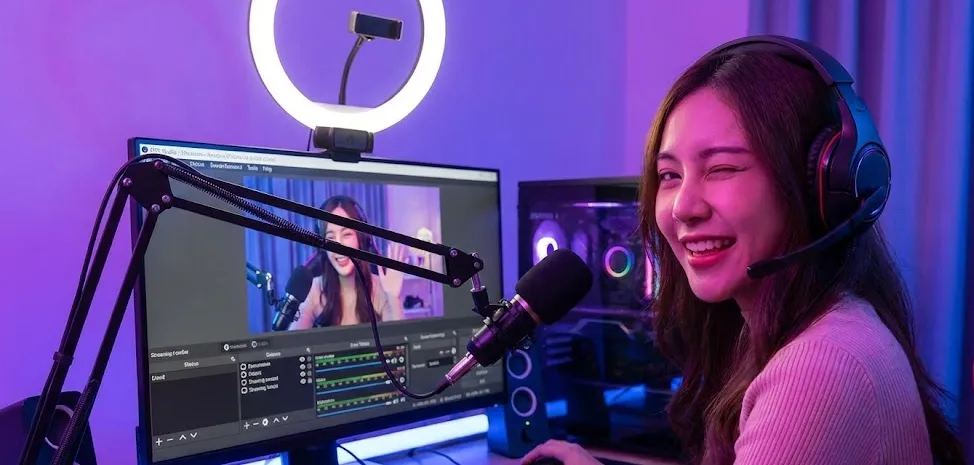
Um auf der Startseite zu ranken, brauchst du einen kristallklaren Stream in High Definition. Diese Anleitung zeigt dir, wie du OBS Studio (Open Broadcaster Software) einrichtest, um wie ein Profi auf Chaturbate zu streamen.
1. Was ist OBS Studio und warum brauchst du es?
OBS (Open Broadcaster Software) ist ein völlig kostenloses, open-source Programm, das wie ein "TV-Kontrollraum" für deinen Computer funktioniert. Es nimmt das Video deiner Webcam, mischt es mit deinem Mikrofon, fügt Grafiken (Overlays) hinzu und sendet das finale Signal an Chaturbate.
Das Problem mit Browser-Streaming
Wenn du direkt in Chrome oder Safari auf "Broadcast" klickst, nutzt du eine grundlegende Technologie namens WebRTC. Sie hat ernsthafte Einschränkungen:
- Instabile Verbindung: Sie hängt stark von der Leistung deines Browsers ab. Wenn Chrome einfriert, ist deine Show vorbei.
- Kein "Datenschutz"-Screen: Wenn du dich umziehen oder zur Toilette gehen musst, kannst du nicht einfach zu einem "Gleich zurück"-Screen wechseln.
- Langweilige Optik: Du kannst deine Tip-Zielleiste, Musik oder Warnmeldungen hinzufügen, wenn jemand tippt.
Warum OBS die Lösung ist
OBS löst all diese Probleme. Es codiert das Video auf deinem PC, bevor es gesendet wird. Das bedeutet glattere Qualität, professionelle Lichtkorrektion und die Möglichkeit, "Szenen" zu erstellen (wie eine Nahaufnahmen-Szene, eine Vollkörper-Szene und eine generische Wartungs-Szene).
📥 So installierst du OBS Studio
1. Gehe zur offiziellen Webseite: obsproject.com (Es ist 100% kostenlos).
2. Lade die Version für dein Betriebssystem herunter (Windows, macOS oder Linux).
3. Installiere es wie jedes andere Programm.
Hinweis: Wenn du es zum ersten Mal öffnest, könnte es dich fragen, ob du einen "Auto-Configuration Wizard" ausführen möchtest. Du kannst das überspringen; wir konfigurieren die manuellen Einstellungen unten für die beste Chaturbate-Leistung.
2. Schritt für Schritt: Chaturbate mit OBS verbinden
- URL (Server): Beginnt normalerweise mit rtmp://...
- Stream Key: Ein langes Passwort wie user_12345_auth... (Teile das mit niemandem!)
- Service: Custom...
- Server: Füge die URL von Chaturbate ein.
- Stream Key: Füge den Schlüssel von Chaturbate ein.
3. Die perfekten Einstellungen für 2026 (Kopiere diese!)
Hier scheitern die meisten Models. Wenn deine Bitrate zu niedrig ist, siehst du pixelig aus. Wenn sie zu hoch ist, werden Zuschauer buffern/laggen. Hier sind die "Gold Standard"-Einstellungen für 2026:
| Einstellung | Wert für 1080p (HD) | Wert für 4K (Ultra HD) |
|---|---|---|
| Auflösung | 1920x1080 | 3840x2160 |
| FPS | 30 oder 60 fps | 30 fps (empfohlen) |
| Bitrate (CBR) | 4.500 - 6.000 Kbps | 12.000 - 15.000 Kbps |
| Keyframe-Intervall | 2 Sekunden | 2 Sekunden |
| Encoder | NVIDIA NVENC H.264 | NVIDIA NVENC H.264 |
Hinweis: Du benötigst eine Upload-Geschwindigkeit von mindestens 10 Mbps für 1080p und 30 Mbps für 4K. Nutze Speedtest.net zum Überprüfen.
4. Live gehen und testen
Bevor du dich auszieht, führe einen "Sound & Video Check" durch.
- Klicke auf "Streaming starten" in OBS.
- Gehe zurück zu deinem Chaturbate-Fenster. Du solltest dein Video mit einer leichten Verzögerung (5-10 Sekunden) erscheinen sehen.
- Überprüfe den Chat: Frage Nutzer: "Wie ist der Sound? Ist die Musik zu laut?"
- Überprüfe die Verzögerung: Falls Nutzer sagen, dass du einfrierst, senke deine Bitrate in OBS um 1.000 Kbps.
5. Overlays & coole Sachen hinzufügen (Die "Browser Source"-Magie)
Das ist der Teil, bei dem alle steckenbleiben. Du möchtest diese coole Leiste auf dem Bildschirm, die sich füllt, wenn Nutzer tippen, oder das Lush-Toy-Icon, das vibriert, oder? In OBS heißen diese Overlays.
Stelle dir OBS wie ein Sandwich vor. Deine Webcam ist das Fleisch (die untere Schicht). Die Overlays sind die Toppings (die obere transparente Schicht). Um diese Toppings hinzuzufügen, verwenden wir ein Tool namens "Browser Source".
So fügen Sie ein Tip Goal oder Lovense Overlay hinzu:
Zunächst benötigen Sie die "Adresse" der Grafik, die Sie anzeigen möchten.
- Für Lovense: Öffnen Sie die "Lovense Connect" Erweiterung oder Software auf Ihrem PC. Gehen Sie zu den "OBS / Stream" Einstellungen. Ein Link wird generiert, der ungefähr so aussieht https://lovense.com/overlays/.... Kopieren Sie diesen Link.
- Für Chaturbate Apps: Starten Sie eine "Goal" App in Ihrem Broadcast-Raum. Viele moderne Apps bieten einen "OBS Link" oder "Transparent URL" an. Kopieren Sie ihn.
Gehen Sie zu Ihrem OBS Studio Fenster.
- Sehen Sie sich das Feld unten an, das heißt "Sources".
- Klicken Sie auf das (+) Plus Symbol um eine neue Quelle hinzuzufügen.
- Wählen Sie "Browser" aus der Liste.
- Ein Fenster öffnet sich. Geben Sie ihr einen leicht zu merkenden Namen wie "My Tip Goal" und klicken Sie OK.
Ein Einstellungsfenster erscheint. Hier passiert die Magie:
- URL: Löschen Sie den Standardtext und FÜGEN SIE EIN den Link ein, den Sie in Schritt 1 kopiert haben.
- Breite / Höhe: Ändern Sie dies, wenn die Grafik abgeschnitten aussieht. normalerweise, 800 (Breite) und 600 (Höhe) ist für die meisten Goals eine sichere Wahl.
- Klicke auf OK.
Sie sollten Ihr Tip Goal oder Lovense Symbol jetzt auf Ihrem Bildschirm schweben sehen!
- Verschieben Sie es: Klicken Sie mit der Maus darauf und ziehen Sie es an die gewünschte Stelle (z. B. in die Ecke des Bildschirms).
- Größe ändern: Klicken Sie auf das rote Ecken des Feldes anpacken und sie rein oder raus ziehen, um es größer oder kleiner zu machen.
Können Sie Ihr Overlay nicht sehen? Sehen Sie sich die "Sources" Liste erneut an. OBS arbeitet mit Ebenen. Wenn Ihre "Webcam" oben in der Liste steht, verdeckt sie Ihr "Tip Goal".
Behebung: Klicke auf deine "Tip Goal"-Quelle und ziehe sie ganz nach oben in die Liste, damit sie über deiner webcam sitzt.
Eine komplette Liste der besten Bots (wie automatische Dankesnachrichten im Chat) findest du in unserem speziellen Guide: How to Set Up Chaturbate Apps & Bots.
Bereit zum Live-Gehen?
Mach dir nichts draus. Richte OBS einmal ein, speichere das Profil, und dann musst du nur einen Button klicken, um Geld zu verdienen.
📹 Starten Sie Ihre erste Übertragung