Hai verificato il tuo account. Hai la tua webcam pronta. Ora arriva la parte spaventosa: Premere il pulsante "Avvia Trasmissione".
Molti modelli nuovi commettono un errore critico: usano il "Web Browser Broadcaster" predefinito. Non farlo. Limita la tua qualità, rende l'illuminazione brutta, e non consente overlay professionali.
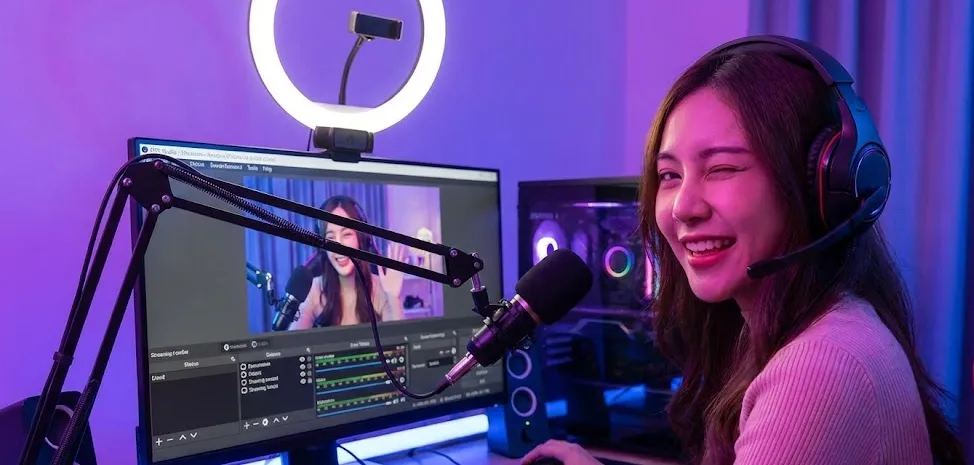
Per apparire nella prima pagina, hai bisogno di una trasmissione nitida e ad alta definizione. Questa guida ti mostrerà come configurare OBS Studio (Open Broadcaster Software) per trasmettere su Chaturbate come un professionista.
1. Cos'è OBS Studio e perché ne hai bisogno?
OBS (Open Broadcaster Software) è un programma completamente gratuito e open-source che funge da "Sala di Controllo TV" per il tuo computer. Prende il video dalla tua webcam, lo miscela con il tuo microfono, aggiunge grafica (overlay), e invia il segnale finale a Chaturbate.
Il Problema con lo Streaming da Browser
Quando fai clic su "Trasmetti" direttamente in Chrome o Safari, stai usando una tecnologia di base chiamata WebRTC. Ha seri limiti:
- Connessione Instabile: Dipende fortemente dalle prestazioni del tuo browser. Se Chrome si blocca, il tuo show muore.
- Nessuna Schermata "Privacy": Se hai bisogno di cambiarti o usare il bagno, non puoi facilmente passare a una schermata "Torno Subito".
- Elementi Visivi Noiosi: Non puoi aggiungere la tua barra degli obiettivi di tip, musica, o avvisi quando qualcuno fa una mancia.
Perché OBS è la Soluzione
OBS risolve tutti questi problemi. Codifica il video sul tuo PC prima di inviarlo. Questo significa qualità più fluida, correzione dell'illuminazione professionale, e la capacità di creare "Scene" (come una Scene Primo Piano, una Scene a Corpo Intero, e una generica Scene di Attesa).
📥 Come Installare OBS Studio
1. Vai al sito ufficiale: obsproject.com (È al 100% Gratuito).
2. Scarica la versione per il tuo OS (Windows, macOS, o Linux).
3. Installalo come qualsiasi altro programma.
Nota: Quando lo apri per la prima volta, potrebbe chiederti di eseguire una "Procedura Guidata di Configurazione Automatica". Puoi saltarla; configureremo manualmente le impostazioni qui sotto per le migliori prestazioni su Chaturbate.
2. Passo dopo Passo: Collegare Chaturbate a OBS
- URL (Server): Di solito inizia con rtmp://...
- Stream Key: Una lunga password come user_12345_auth... (Non condividerla con nessuno!)
- Service: Custom...
- Server: Incolla l'URL da Chaturbate.
- Stream Key: Incolla la Key da Chaturbate.
3. Le Impostazioni Perfette per il 2026 (Copia Queste!)
Qui è dove la maggior parte dei modelli fallisce. Se il tuo bitrate è troppo basso, apparirai pixelato. Se è troppo alto, gli spettatori avranno buffering/lag. Ecco le impostazioni "Gold Standard" per il 2026:
| Impostazione | Valore per 1080p (HD) | Valore per 4K (Ultra HD) |
|---|---|---|
| Risoluzione | 1920x1080 | 3840x2160 |
| FPS | 30 o 60 fps | 30 fps (Consigliato) |
| Bitrate (CBR) | 4.500 - 6.000 Kbps | 12.000 - 15.000 Kbps |
| Keyframe Interval | 2 Secondi | 2 Secondi |
| Encoder | NVIDIA NVENC H.264 | NVIDIA NVENC H.264 |
Nota: hai bisogno di una velocità di upload di almeno 10 Mbps per 1080p e 30 Mbps per 4K. Usa Speedtest.net per verificare.
4. Andare in Diretta e Testare
Prima di spogliarti, fai un "Sound & Video Check".
- Clicca "Start Streaming" in OBS.
- Torna alla finestra di Chaturbate. Dovresti vedere il tuo video apparire con un leggero ritardo (5-10 secondi).
- Controlla la Chat: Chiedi agli utenti "Come è il suono? La musica è troppo alta?".
- Controlla il Lag: Se gli utenti dicono che freezzi, abbassa il tuo Bitrate in OBS di 1.000 Kbps.
5. Aggiungere Overlays e Cose Divertenti (La Magia del "Browser Source")
Questa è la parte su cui tutti si bloccano. Vuoi quella barra figa sullo schermo che si riempie quando la gente ti fa una mancia, o l'icona del toy che vibra, vero? In OBS, questi si chiamano Overlays.
Pensa a OBS come a un panino. La tua webcam è il ripieno (lo strato inferiore). Gli Overlays sono i condimenti (lo strato trasparente superiore). Per aggiungere questi condimenti, usiamo uno strumento chiamato "Browser Source".
Come Aggiungere un Tip Goal o un Overlay Lovense:
Per prima cosa, hai bisogno dell'"indirizzo" della grafica che vuoi mostrare.
- Per Lovense: Apri l'estensione "Lovense Connect" o il software sul tuo PC. Vai alle impostazioni "OBS / Stream". Genererà un link che assomiglia a https://lovense.com/overlays/.... Copia quel link.
- Per le App Chaturbate: Avvia un'app "Goal" nella tua stanza di broadcast. Molte app moderne forniscono un "OBS Link" o "Transparent URL". Copialo.
Vai alla finestra di OBS Studio.
- Guarda il box in basso chiamato "Sources".
- Clicca (+) Plus Icon per aggiungere una nuova fonte.
- Seleziona "Browser" dalla lista.
- Si aprirà una finestra. Nominala con qualcosa di facile da ricordare come "My Tip Goal" e clicca OK.
Apparirà una finestra di impostazioni. Qui accade la magia:
- URL: Cancella il testo predefinito e INCOLLA il link che hai copiato nel Passaggio 1.
- Larghezza / Altezza: Cambia questo se l'immagine appare tagliata. di solito, 800 (larghezza) e 600 (altezza) è una scelta sicura per la maggior parte degli obiettivi.
- Clicca OK.
Ora dovresti vedere la tua Tip Goal o l'icona Lovense fluttuare sullo schermo!
- Spostala: Fai clic e trascinala con il mouse nel punto desiderato (ad es., l'angolo dello schermo).
- Ridimensionala: Clicca angoli rossi della casella e trascinali dentro o fuori per renderla più grande o più piccola.
Non riesci a vedere il tuo overlay? Guarda di nuovo l'elenco delle "Sorgenti". OBS funziona per livelli. Se la tua "Webcam" è in cima all'elenco, coprirà la tua "Tip Goal".
Soluzione: Fai clic sulla tua sorgente "Tip Goal" e trascinala in cima all'elenco, in modo che sia sopra la tua webcam.
Per un elenco completo dei migliori bot da utilizzare (come i messaggi di ringraziamento automatici in chat), consulta la nostra guida dedicata su Come configurare Chaturbate Apps & Bots.
Pronto a trasmettere in diretta?
Non pensarci troppo. Configura OBS una volta, salva il profilo, e poi devi solo fare clic su un pulsante per iniziare a guadagnare.
📹 Inizia la Tua Prima Trasmissione