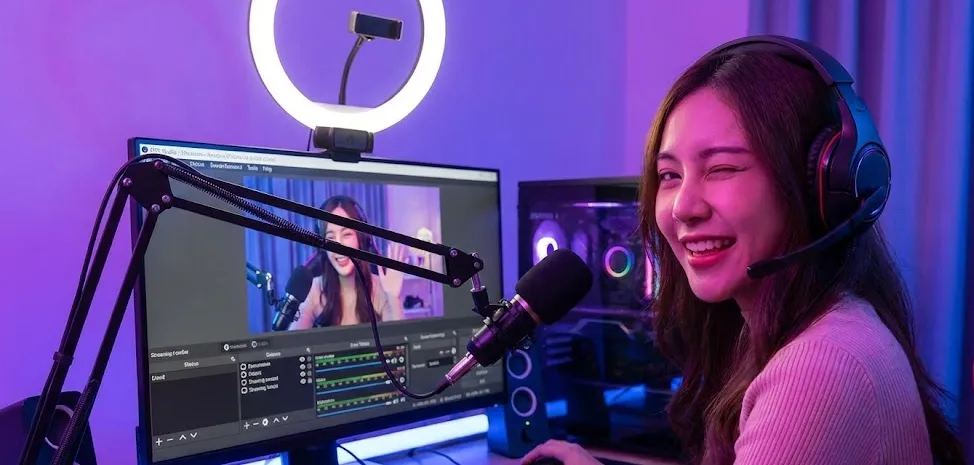
アカウントの認証は完了し、カメラの準備もできました。ここからが緊張する場面です。 「配信開始」ボタンを押すことです。
新人モデルの多くが、デフォルトの「ブラウザ配信」を使うという致命的なミスをしています。 これはやめましょう。 画質が制限され、ライティングも悪く見えてしまううえ、プロ仕様のオーバーレイも使えません。
トップページに載るには、くっきりとした高画質の配信が必要です。このガイドでは、 OBS Studio (Open Broadcaster Software)を設定して、Chaturbateでプロのように配信する方法を紹介します。
1. OBS Studioとは?なぜ必要なのか
OBS(Open Broadcaster Software)は、 完全無料のオープンソースソフトで、パソコンの「テレビ放送の調整室」のような役割を果たします。ウェブカメラの映像とマイクの音声をミックスし、グラフィック(オーバーレイ)を加えて、最終的な映像をChaturbateに送信します。
ブラウザ配信の問題点
ChromeやSafariから直接「配信」をクリックすると、WebRTCという基本的な技術が使われます。これには深刻な制限があります。
- 不安定な接続: ブラウザの動作に大きく左右されます。Chromeがフリーズすると、配信も終わってしまいます。
- 「プライバシー」画面がない: 着替えやトイレのときに、「少々お待ちください」の画面へ簡単に切り替えることができません。
- 味気ない見た目: チップの目標バーや音楽、チップをもらったときのアラートを追加することはできません。
OBSが解決策になる理由
OBSはこれらの問題をすべて解決してくれます。映像を送信する前にPC上でエンコードするため、画質が滑らかになり、プロ並みの照明補正ができ、「シーン」(クローズアップ用シーン、全身用シーン、汎用の待機用シーンなど)を作成することもできます。
📥 OBS Studioのインストール方法
1. 公式サイトにアクセスします: obsproject.com (100%無料です)。
2. お使いのOS(Windows、macOS、Linux)に対応したバージョンをダウンロードします。
3. 他のソフトと同じようにインストールします。
注意:初めて起動すると、「自動構成ウィザード」を実行するか聞かれることがあります。これはスキップして大丈夫です。Chaturbateで最高のパフォーマンスを出すために、以下で手動設定を行います。
2. ステップバイステップ:Chaturbateと OBSを接続する
- URL(サーバー): 通常は次で始まります: rtmp://...
- ストリームキー: 次のような長いパスワードです: user_12345_auth... (このキーは絶対に誰にも教えないでください!)
- サービス: カスタム...
- サーバー: Chaturbateで取得したURLを貼り付けます。
- ストリームキー: Chaturbateで取得したキーを貼り付けます。
3. 2026年版の最適な設定(そのままコピーしてください!)
ここでつまずくモデルが多いです。ビットレートが低すぎると画質が粗くなり、高すぎると視聴者側で読み込み待ちやラグが発生します。2026年の「ゴールドスタンダード」となる設定はこちらです。
| 設定項目 | 1080p(HD)の値 | 4K(Ultra HD)の値 |
|---|---|---|
| 解像度 | 1920x1080 | 3840x2160 |
| FPS | 30または60 fps | 30 fps(推奨) |
| ビットレート (CBR) | 4,500 - 6,000 Kbps | 12,000 - 15,000 Kbps |
| キーフレーム間隔 | 2秒 | 2秒 |
| エンコーダー | NVIDIA NVENC H.264 | NVIDIA NVENC H.264 |
注意:1080pには最低10 Mbps、4Kには30 Mbpsのアップロード速度が必要です。確認には Speedtest.net を使ってください。
4. 配信開始とテスト
服を脱ぐ前に、「音声と映像のチェック」をしましょう。
- OBSで 「配信開始」 をクリックします。
- Chaturbateのウィンドウに戻ります。映像が少し遅れて(5〜10秒)表示されるはずです。
- チャットを確認する: 視聴者に「音はどうですか? 音楽が大きすぎませんか?」と聞いてみましょう。
- ラグを確認する: 視聴者から映像が固まっていると言われたら、OBS のビットレートを 1,000 Kbps 下げてください。
5. オーバーレイと楽しい機能を追加する(「ブラウザソース」の魔法)
ここは多くの人がつまずくところです。チップが入ると進行状況が増えていくかっこいいバーや、振動するラッシュのおもちゃのアイコンを画面に出したいですよね? OBS では、これらを オーバーレイ.
と呼びます。OBS をサンドイッチだと考えてください。あなたの webcam が具材のお肉(一番下のレイヤー)で、オーバーレイはトッピング(一番上の透明なレイヤー)です。このトッピングを追加するには、次のツールを使います。 「ブラウザソース」.
チップ目標や Lovense のオーバーレイを追加する方法:
まず、表示したいグラフィックの「アドレス」が必要です。
- Lovense の場合: パソコンで「Lovense Connect」の拡張機能またはソフトを開きます。「OBS / Stream」の設定に進むと、次のようなリンクが生成されます。 https://lovense.com/overlays/.... そのリンクをコピーします。
- Chaturbate のアプリの場合: 配信ルームで「Goal」アプリを起動します。最近のアプリの多くは「OBS Link」または「Transparent URL」を提供しています。それをコピーしてください。
OBS Studio のウィンドウを開きます。
- 画面の下にある、次の名前のボックスを見てください。 「ソース」.
- 次をクリックします。 (+)プラスアイコン 新しいソースを追加します。
- リストから 「ブラウザ」 を選択します。
- ウィンドウが表示されます。「My Tip Goal」など覚えやすい名前を付けて、OKをクリックします。
設定ウィンドウが表示されます。ここが重要なポイントです。
- URL: 初期設定のテキストを削除して、 貼り付け ます。ステップ1でコピーしたリンクを使います。
- 幅 / 高さ: グラフィックが途切れて見える場合は、ここを変更します。通常は、 800(幅) と 600(高さ) にしておけば、ほとんどのゴールで問題ありません。
- OBSで OK.
これで、Tip Goal や Lovense のアイコンが画面上に表示されているはずです!
- 移動: マウスでクリックしたまま、配置したい場所(例:画面の隅)までドラッグします。
- サイズを変更するには: 次をクリックします。 赤い角 をつかんで、内側または外側にドラッグすると、大きくしたり小さくしたりできます。
オーバーレイが表示されませんか?もう一度「ソース」リストを確認してください。OBSはレイヤーで動作します。「Webカメラ」がリストの一番上にあると、「チップ目標」が隠れてしまいます。
解決方法: 「チップ目標」のソースをクリックして、リストの一番上までドラッグし、 Webカメラの上 に配置します。
おすすめのボットの一覧(チャットでの自動お礼メッセージなど)については、こちらの専用ガイドをご覧ください: Chaturbateのアプリとボットの設定方法.