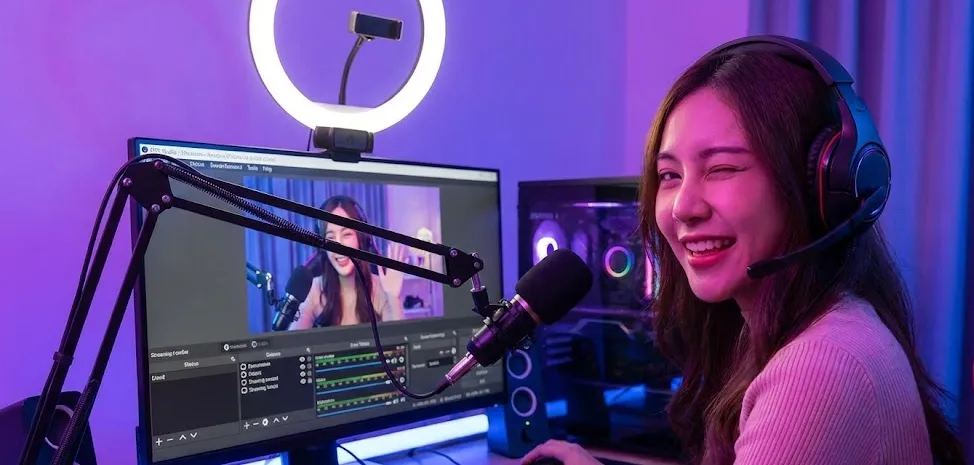
Vous avez vérifié votre compte. Vous avez votre caméra prête. Vient maintenant la partie qui fait peur : Appuyer sur le bouton "Démarrer la diffusion".
Beaucoup de nouveaux modèles font une erreur critique : ils utilisent le "Web Browser Broadcaster" par défaut. Ne faites pas ça. Ça limite votre qualité, ça rend votre éclairage mauvais, et ça ne permet pas les overlays professionnels.
Pour figurer en première page, vous avez besoin d'une diffusion nette et en haute définition. Ce guide vous montrera comment configurer OBS Studio (Open Broadcaster Software) pour diffuser sur Chaturbate comme un professionnel.
1. Qu'est-ce que OBS Studio et pourquoi en avez-vous besoin ?
OBS (Open Broadcaster Software) est un programme complètement gratuit et open-source qui agit comme une "Régie TV" pour votre ordinateur. Il prend la vidéo de votre webcam, la mélange avec votre microphone, ajoute des graphiques (overlays), et envoie le signal final à Chaturbate.
Le problème avec la diffusion par navigateur
Quand vous cliquez sur "Diffuser" directement dans Chrome ou Safari, vous utilisez une technologie basique appelée WebRTC. Elle a de sérieuses limitations :
- Connexion instable : Elle dépend beaucoup de la performance de votre navigateur. Si Chrome se fige, votre show s'arrête.
- Pas d'écran "Vie privée" : Si vous devez vous changer ou aller aux toilettes, vous ne pouvez pas facilement passer à un écran "De retour bientôt".
- Visuels ennuyeux : Vous ne pouvez pas ajouter votre barre d'objectif de pourboires, de musique, ou d'alertes quand quelqu'un vous donne un pourboire.
Pourquoi OBS est la solution
OBS résout tous ces problèmes. Il encode la vidéo sur votre PC avant de l'envoyer. Cela signifie une qualité plus fluide, une correction d'éclairage professionnelle, et la possibilité de créer des "Scènes" (comme une Scène Gros plan, une Scène Corps entier, et une Scène d'attente générique).
📥 Comment Installer OBS Studio
1. Allez sur le site officiel : obsproject.com (C'est 100% gratuit).
2. Téléchargez la version pour votre OS (Windows, macOS ou Linux).
3. Installez-le comme n'importe quel autre programme.
Remarque : Quand vous l'ouvrez pour la première fois, il peut vous proposer de lancer un "Assistant de Configuration Automatique". Vous pouvez sauter cette étape ; nous configurerons les paramètres manuels ci-dessous pour les meilleures performances sur Chaturbate.
2. Étape par étape : Connecter Chaturbate à OBS
- URL (Serveur) : Commence généralement par rtmp://...
- Clé de diffusion : Un mot de passe long comme user_12345_auth... (Ne partage cela avec personne !)
- Service : Personnalisé...
- Serveur : Colle l'URL de Chaturbate.
- Clé de diffusion : Colle la clé de Chaturbate.
3. Les paramètres parfaits 2026 (Copie ceux-ci !)
C'est là que la plupart des models échouent. Si ton débit est trop faible, tu auras l'air pixelisée. S'il est trop élevé, les spectateurs vont bufferer/lag. Voici les paramètres « Gold Standard » pour 2026 :
| Paramètre | Valeur pour 1080p (HD) | Valeur pour 4K (Ultra HD) |
|---|---|---|
| Résolution | 1920x1080 | 3840x2160 |
| FPS | 30 ou 60 fps | 30 fps (Recommandé) |
| Débit (CBR) | 4 500 - 6 000 Kbps | 12 000 - 15 000 Kbps |
| Intervalle des images clés | 2 secondes | 2 secondes |
| Encodeur | NVIDIA NVENC H.264 | NVIDIA NVENC H.264 |
Remarque : tu as besoin d'une vitesse de téléchargement d'au moins 10 Mbps pour la 1080p et 30 Mbps pour la 4K. Utilise Speedtest.net pour vérifier.
4. Passer en direct et tester
Avant de te mettre à nu, fais un « Vérification du son et de la vidéo ».
- Clique sur "Commencer la diffusion" dans OBS.
- Reviens à ta fenêtre Chaturbate. Tu dois voir ta vidéo apparaître avec un léger délai (5-10 secondes).
- Vérife le chat : Demandez aux utilisateurs « Comment est le son ? La musique est-elle trop forte ? ».
- Vérifiez le lag : Si les utilisateurs vous disent que vous figez, baissez votre Bitrate dans OBS de 1 000 Kbps.
5. Ajouter des overlays et des éléments sympas (La magie de la « Browser Source »)
C'est la partie où tout le monde se bloque. Vous voulez cette barre cool à l'écran qui se remplit quand les gens donnent des pourboires, ou l'icône de jouet luxueux qui vibre, non ? Dans OBS, ce sont ce qu'on appelle Overlays.
Pensez à OBS comme un sandwich. Votre webcam est la viande (la couche du bas). Les Overlays sont les garnitures (la couche transparente du haut). Pour ajouter ces garnitures, nous utilisons un outil appelé « Browser Source ».
Comment ajouter un overlay de but de pourboire ou Lovense :
D'abord, vous avez besoin de l'« adresse » du graphique que vous voulez afficher.
- Pour Lovense : Ouvrez l'extension ou le logiciel « Lovense Connect » sur votre PC. Allez dans les paramètres « OBS / Stream ». Il générera un lien qui ressemble à https://lovense.com/overlays/.... Copiez ce lien.
- Pour les apps Chaturbate : Lancez une app « Goal » dans votre salle de diffusion. De nombreuses apps modernes fournissent un « OBS Link » ou une « Transparent URL ». Copiez-le.
Allez à votre fenêtre OBS Studio.
- Regardez la boîte en bas appelée « Sources ».
- Cliquez sur l' icône (+) Plus pour ajouter une nouvelle source.
- Sélectionnez « Browser » dans la liste.
- Une fenêtre s'affichera. Nommez-la facilement mémorisable comme « Mon But de Pourboires » et cliquez OK.
Une fenêtre de paramètres s'affichera. C'est ici que la magie opère :
- URL : Supprimez le texte par défaut et COLLEZ le lien que vous avez copié à l'étape 1.
- Largeur / Hauteur : Changez ceci si le graphique semble coupé. généralement, 800 (largeur) et 600 (hauteur) est un pari sûr pour la plupart des buts.
- Clique sur OK.
Vous devriez maintenant voir votre Tip Goal ou l'icône Lovense flottant sur votre écran !
- Déplacez-le : Cliquez et glissez-le avec votre souris où vous le souhaitez (par exemple, dans un coin de l'écran).
- Redimensionnez-le : Cliquez sur l' coins rouges de la boîte et glissez-les vers l'intérieur ou l'extérieur pour l'agrandir ou la réduire.
Vous ne voyez pas votre overlay ? Regardez à nouveau la liste des « Sources ». OBS fonctionne par couches. Si votre « Webcam » est en haut de la liste, elle couvrira votre « Tip Goal ».
Solution : Cliquez sur votre source « Tip Goal » et faites-la glisser tout en haut de la liste, de sorte qu'elle soit au-dessus de votre webcam.
Pour une liste complète des meilleurs bots à utiliser (comme les messages de remerciement automatiques dans le chat), consultez notre guide dédié sur How to Set Up Chaturbate Apps & Bots.
Prêt à diffuser en direct ?
Ne vous compliquez pas la vie. Configurez OBS une fois, enregistrez le profil, et ensuite vous n'avez qu'à cliquer sur un bouton pour commencer à gagner.
📹 Lancez votre première diffusion en direct