Has verificado tu cuenta. Tienes tu cámara lista. Ahora viene la parte aterradora: Presionar el botón "Comenzar Transmisión".
Muchos modelos nuevos cometen un error crítico: usan el "Web Browser Broadcaster" predeterminado. No hagas esto. Limita tu calidad, hace que tu iluminación se vea mal y no permite overlays profesionales.
Para clasificar en la primera página, necesitas un stream nítido y en alta definición. Esta guía te mostrará cómo configurar OBS Studio (Open Broadcaster Software) para transmitir en Chaturbate como un profesional.
1. ¿Qué es OBS Studio y por qué lo necesitas?
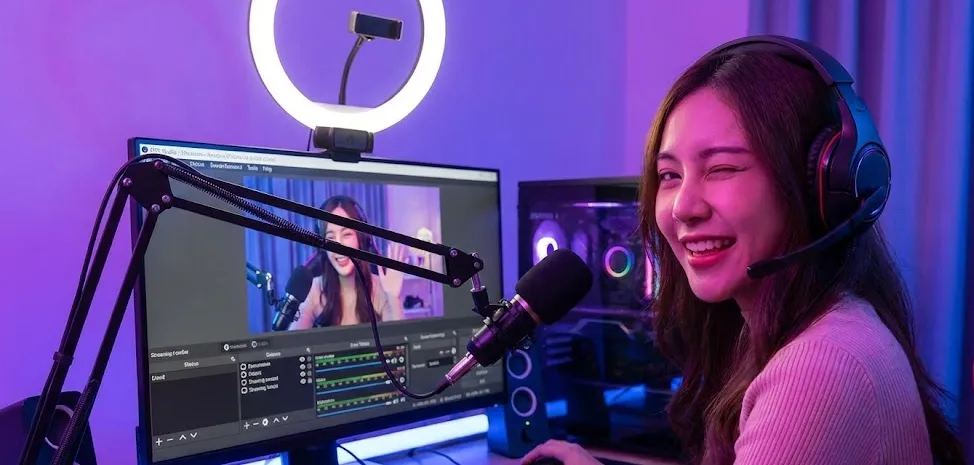
OBS (Open Broadcaster Software) es un programa completamente gratis y de código abierto que actúa como una "Sala de Control de TV" para tu computadora. Toma el vídeo de tu webcam, lo mezcla con tu micrófono, añade gráficos (overlays) y envía la señal final a Chaturbate.
El Problema con la Transmisión por Navegador
Cuando haces clic en "Transmitir" directamente en Chrome o Safari, estás usando una tecnología básica llamada WebRTC. Tiene limitaciones serias:
- Conexión Inestable: Depende fuertemente del rendimiento de tu navegador. Si Chrome se congela, tu show muere.
- Sin pantalla de "Privacidad": Si necesitas cambiar de ropa o ir al baño, no puedes cambiar fácilmente a una pantalla de "Vuelvo en un momento".
- Visuales Aburridos: No puedes agregar tu barra de meta de propinas, música o alertas cuando alguien da una propina.
Por Qué OBS es la Solución
OBS resuelve todos estos problemas. Codifica el video en tu PC antes de enviarlo. Esto significa mejor calidad más fluida, corrección profesional de iluminación y la capacidad de crear "Escenas" (como una Escena de Primer Plano, una Escena de Cuerpo Completo y una Escena Genérica de Espera).
📥 Cómo Instalar OBS Studio
1. Ve al sitio web oficial: obsproject.com (Es 100% Gratis).
2. Descarga la versión para tu SO (Windows, macOS o Linux).
3. Instálalo como cualquier otro programa.
Nota: Cuando lo abras por primera vez, podría pedirte que ejecutes un "Asistente de Configuración Automática". Puedes omitirlo; configuraremos manualmente los ajustes a continuación para el mejor rendimiento en Chaturbate.
2. Paso a Paso: Conectar Chaturbate a OBS
- URL (Servidor): Generalmente comienza con rtmp://...
- Stream Key: Una contraseña larga como user_12345_auth... (¡No la compartas con nadie!)
- Servicio: Personalizado...
- Servidor: Pega la URL de Chaturbate.
- Stream Key: Pega la clave de Chaturbate.
3. Los Ajustes Perfectos 2026 (¡Cópialos!)
Aquí es donde la mayoría de modelos fallan. Si tu bitrate es muy bajo, te ves pixelada. Si es muy alto, los espectadores se bufferán/atrasarán. Aquí están los ajustes del "Estándar de Oro" para 2026:
| Ajuste | Valor para 1080p (HD) | Valor para 4K (Ultra HD) |
|---|---|---|
| Resolución | 1920x1080 | 3840x2160 |
| FPS | 30 o 60 fps | 30 fps (Recomendado) |
| Bitrate (CBR) | 4,500 - 6,000 Kbps | 12,000 - 15,000 Kbps |
| Intervalo de Fotogramas Clave | 2 Segundos | 2 Segundos |
| Codificador | NVIDIA NVENC H.264 | NVIDIA NVENC H.264 |
Nota: Necesitas una velocidad de carga de al menos 10 Mbps para 1080p, y 30 Mbps para 4K. Usa Speedtest.net para verificar.
4. Transmitiendo en Vivo & Pruebas
Antes de desnudarte, haz una "Prueba de Sonido y Video".
- Haz clic en "Iniciar Transmisión" en OBS.
- Vuelve a tu ventana de Chaturbate. Deberías ver tu video aparecer con un pequeño retraso (5-10 segundos).
- Verifica el Chat: Pregunta a los usuarios "¿Cómo está el sonido? ¿La música está demasiado fuerte?".
- Verifica el Lag: Si los usuarios dicen que te congelas, baja tu Bitrate en OBS en 1,000 Kbps.
5. Agregando Overlays & Cosas Divertidas (La Magia del "Browser Source")
Esta es la parte en la que todos se quedan atrapados. Quieres esa barra genial en la pantalla que se llena cuando la gente dona, ¿verdad? O el icono del juguete Lovense que vibra, ¿no? En OBS, estos se llaman Overlays.
Piensa en OBS como un sándwich. Tu webcam es la carne (la capa inferior). Los Overlays son los toppings (la capa transparente superior). Para agregar estos toppings, usamos una herramienta llamada "Browser Source".
Cómo Agregar una Meta de Propina o Overlay de Lovense:
Primero, necesitas la "dirección" del gráfico que quieres mostrar.
- Para Lovense: Abre la extensión o software "Lovense Connect" en tu PC. Ve a la configuración "OBS / Stream". Generará un enlace que se ve así https://lovense.com/overlays/.... Copia ese enlace.
- Para Aplicaciones de Chaturbate: Inicia una aplicación "Goal" en tu sala de transmisión. Muchas aplicaciones modernas proporcionan un "Enlace OBS" o "URL Transparente". Cópialo.
Ve a tu ventana de OBS Studio.
- Mira la caja en la parte inferior llamada "Sources".
- Haz clic en el Icono (+) Más para agregar una nueva fuente.
- Selecciona "Browser" de la lista.
- Se abrirá una ventana. Nómbrala algo fácil de recordar como "Mi Meta de Propinas" y haz clic en OK.
Aparecerá una ventana de configuración. Aquí es donde ocurre la magia:
- URL: Borra el texto predeterminado y PEGA el enlace que copiaste en el Paso 1.
- Ancho / Alto: Cambia esto si el gráfico se ve cortado. generalmente, 800 (ancho) y 600 (alto) es una apuesta segura para la mayoría de las metas.
- Haz clic en OK.
¡Ahora deberías ver tu Meta de Propinas o icono de Lovense flotando en tu pantalla!
- Muévelo: Haz clic y arrastra con tu mouse hacia donde quieras (p. ej., la esquina de la pantalla).
- Redimensiónalo: Haz clic en esquinas rojas de la caja y arrástralas hacia adentro o hacia afuera para hacerla más grande o más pequeña.
¿No puedes ver tu overlay? Mira la lista de "Sources" de nuevo. OBS funciona en capas. Si tu "Webcam" está en la parte superior de la lista, cubrirá tu "Meta de Propinas".
Solución: Haz clic en tu fuente "Meta de Propinas" y arrástrala a la parte superior de la lista, para que quede encima de tu webcam.
Para una lista completa de los mejores bots para usar (como mensajes de agradecimiento automáticos en el chat), consulta nuestra guía dedicada en Cómo Configurar Apps y Bots de Chaturbate.
¿Listo para Transmitir?
No te compliques. Configura OBS una vez, guarda el perfil, y luego solo tienes que hacer clic en un botón para comenzar a ganar.
📹 Inicia Tu Primera Transmisión