Twoje konto jest zweryfikowane. Kamera jest gotowa. Teraz czas na najstraszniejszą część: Kliknięcie przycisku „Start Broadcast”.
Wiele nowych modelek popełnia krytyczny błąd: korzysta z domyślnego „Web Browser Broadcaster”. Nie rób tego. Ogranicza jakość obrazu, sprawia, że twoje oświetlenie wygląda źle i nie pozwala na profesjonalne nakładki.
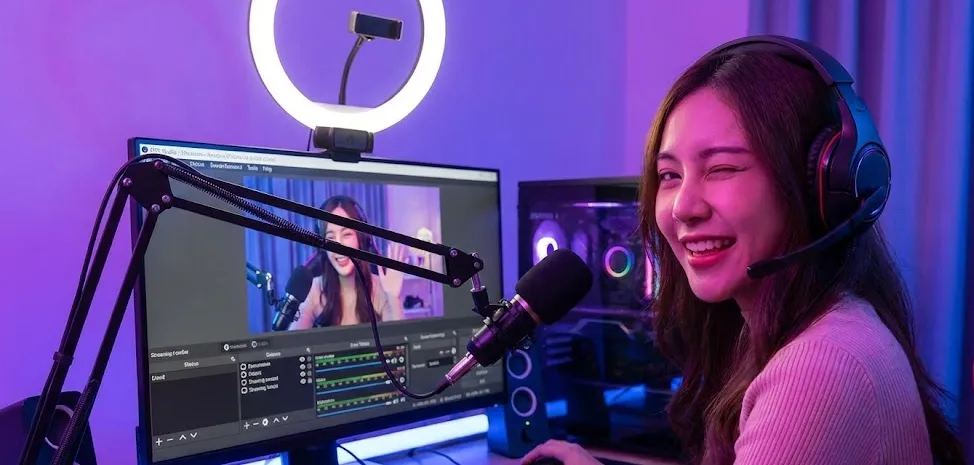
Żeby wskoczyć na pierwszą stronę, potrzebujesz wyraźnego streamu w wysokiej rozdzielczości. Ten poradnik pokaże ci, jak skonfigurować OBS Studio (Open Broadcaster Software), żeby streamować na Chaturbate jak profesjonalistka.
1. Czym jest OBS Studio i dlaczego go potrzebujesz?
OBS (Open Broadcaster Software) to całkowicie darmowy program open source, który działa jak „reżyserka telewizyjna” na twoim komputerze. Bierze obraz z twojej kamery, miksuje go z mikrofonem, dodaje grafiki (nakładki) i wysyła gotowy sygnał na Chaturbate.
Problem ze streamowaniem w przeglądarce
Kiedy klikasz „Broadcast” bezpośrednio w Chrome lub Safari, korzystasz z podstawowej technologii o nazwie WebRTC. Ma ona poważne ograniczenia:
- Niestabilne połączenie: Mocno zależy od wydajności twojej przeglądarki. Jeśli Chrome się zawiesi, twój pokaz się kończy.
- Brak ekranu „prywatności”: Jeśli musisz się przebrać albo skorzystać z łazienki, nie możesz łatwo przełączyć się na ekran „Zaraz wracam”.
- Nudna oprawa wizualna: Nie możesz dodać paska celu napiwków, muzyki ani alertów, gdy ktoś da napiwek.
Dlaczego OBS jest rozwiązaniem
OBS rozwiązuje wszystkie te problemy. Koduje obraz na twoim komputerze, zanim zostanie wysłany dalej. Dzięki temu jakość jest płynniejsza, możesz profesjonalnie korygować oświetlenie i tworzyć „Sceny” (np. Scenę z zbliżeniem, Scenę z pełną sylwetką i ogólną Scenę oczekiwania).
📥 Jak zainstalować OBS Studio
1. Wejdź na oficjalną stronę: obsproject.com (jest w 100% darmowy).
2. Pobierz wersję dla swojego systemu (Windows, macOS lub Linux).
3. Zainstaluj go jak każdy inny program.
Uwaga: Przy pierwszym uruchomieniu program może zaproponować „Kreator automatycznej konfiguracji”. Możesz go pominąć; ręczne ustawienia skonfigurujemy poniżej, żeby uzyskać jak najlepszą wydajność na Chaturbate.
2. Krok po kroku: łączenie Chaturbate z OBS
- URL (serwer): Zwykle zaczyna się od rtmp://...
- Stream Key: Długie hasło, np. user_12345_auth... (Nie udostępniaj tego nikomu!)
- Service: Custom...
- Server: Wklej adres URL z Chaturbate.
- Stream Key: Wklej klucz (Key) z Chaturbate.
3. Idealne ustawienia na 2026 (skopiuj je!)
Tu większość modelek popełnia błędy. Jeśli twój bitrate jest za niski, obraz jest pikselowaty. Jeśli jest za wysoki, widzowie mają buforowanie i lagi. Oto „złote standardowe” ustawienia na 2026:
| Ustawienie | Wartość dla 1080p (HD) | Wartość dla 4K (Ultra HD) |
|---|---|---|
| Rozdzielczość | 1920x1080 | 3840x2160 |
| FPS | 30 lub 60 fps | 30 fps (zalecane) |
| Bitrate (CBR) | 4 500 - 6 000 Kbps | 12 000 - 15 000 Kbps |
| Interwał klatek kluczowych | 2 sekundy | 2 sekundy |
| Enkoder | NVIDIA NVENC H.264 | NVIDIA NVENC H.264 |
Uwaga: potrzebujesz prędkości wysyłania co najmniej 10 Mbps dla 1080p i 30 Mbps dla 4K. Sprawdź ją na Speedtest.net do sprawdzenia.
4. Wchodzisz na żywo i testujesz
Zanim się rozbierzesz, zrób „test dźwięku i obrazu”.
- Kliknij „Start Streaming” w OBS.
- Wróć do okna Chaturbate. Twój obraz powinien pojawić się z lekkim opóźnieniem (5-10 sekund).
- Sprawdź czat: Zapytaj użytkowników: „Jak słychać dźwięk? Czy muzyka nie jest za głośna?”.
- Sprawdź opóźnienia: Jeśli widzowie piszą, że się zacinasz, obniż Bitrate w OBS o 1 000 Kbps.
5. Dodawanie nakładek i dodatków (magia „Browser Source”)
Na tym etapie wszyscy się zacinają. Chcesz mieć na ekranie ten fajny pasek, który wypełnia się, gdy ktoś wrzuca napiwki, albo ikonkę zabawki Lush, która wibruje, prawda? W OBS nazywa się to nakładkami.
Wyobraź sobie OBS jak kanapkę. Twoja kamera to mięso (dolna warstwa). Nakładki to dodatki (wierzchnia, przezroczysta warstwa). Żeby dodać te dodatki, używamy narzędzia o nazwie „Browser Source”.
Jak dodać nakładkę z celem napiwków lub nakładkę Lovense:
Najpierw potrzebujesz „adresu” grafiki, którą chcesz wyświetlać.
- Dla Lovense: Otwórz rozszerzenie lub program „Lovense Connect” na swoim komputerze. Przejdź do ustawień „OBS / Stream”. Wygeneruje się link, który wygląda tak: https://lovense.com/overlays/.... Skopiuj ten link.
- Dla aplikacji Chaturbate: Uruchom aplikację „Goal” w swoim pokoju transmisji. Wiele nowoczesnych aplikacji udostępnia „link do OBS” lub „przezroczysty URL”. Skopiuj go.
Przejdź do okna OBS Studio.
- Spójrz na pole na dole o nazwie „Sources”.
- Kliknij ikonę plusa (+) aby dodać nowe źródło.
- Wybierz „Browser” z listy.
- Pojawi się okno. Nazwij je czymś łatwym do zapamiętania, na przykład „My Tip Goal”, i kliknij OK.
Pojawi się okno ustawień. Tutaj dzieje się cała magia:
- URL: Usuń domyślny tekst i WKLEJ link skopiowany w kroku 1.
- Szerokość / wysokość: Zmień to, jeśli grafika wygląda na obciętą. Zwykle 800 (szerokość) i 600 (wysokość) to bezpieczny wybór dla większości celów.
- Kliknij OK.
Teraz powinnaś zobaczyć swój cel napiwków (Tip Goal) albo ikonę Lovense unoszącą się na ekranie!
- Przesuń ją: Kliknij i przeciągnij go myszką tam, gdzie chcesz go mieć (np. w rogu ekranu).
- Zmień jego rozmiar: Kliknij czerwone rogi ramki i przeciągnij je do środka lub na zewnątrz, żeby go zmniejszyć lub powiększyć.
Nie widzisz swojego overlayu? Spójrz jeszcze raz na listę „Źródła”. OBS działa na warstwach. Jeśli twoja „Kamera” jest na górze listy, zasłoni twój „Cel napiwków”.
Rozwiązanie: Kliknij swoje źródło „Cel napiwków” i przeciągnij je na samą górę listy, tak aby znalazło się nad twoją kamerą.
Pełną listę najlepszych botów (np. do automatycznych podziękowań na czacie) znajdziesz w naszym osobnym poradniku: Jak skonfigurować aplikacje i boty na Chaturbate.
Gotowa do transmisji na żywo?
Nie komplikuj tego. Skonfiguruj OBS raz, zapisz profil, a potem wystarczy jedno kliknięcie, żeby zacząć zarabiać.
📹 Rozpocznij swoją pierwszą transmisję