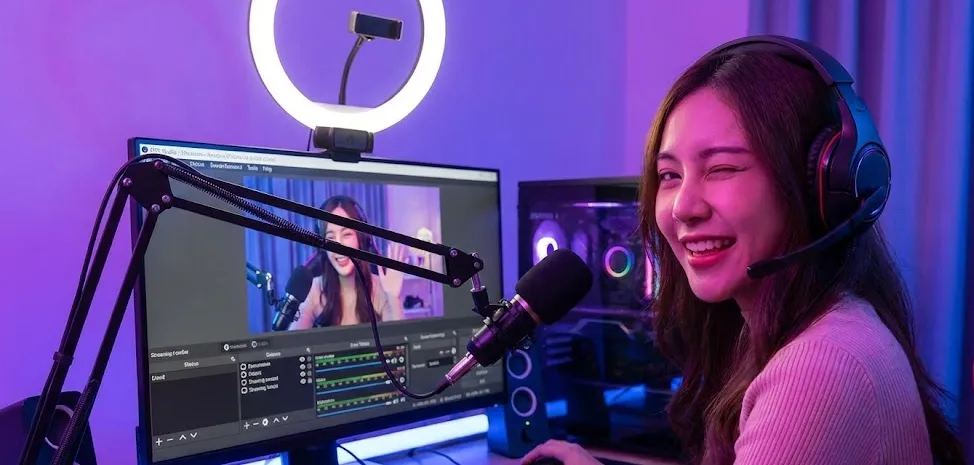
Вы подтвердили свой аккаунт. Камера готова. Теперь наступает самая страшная часть: Нажмите кнопку "Начать трансляцию".
Многие новые модели совершают критическую ошибку: они используют по умолчанию "Web Browser Broadcaster"." Не делайте этого. Он ограничивает качество, делает освещение плохим и не позволяет делать профессиональные наложения.
Чтобы занять место на первой странице, вам нужен четкий поток высокой четкости. В этом руководстве вы узнаете, как настроить OBS Studio (Open Broadcaster Software), чтобы вести трансляцию на Chaturbate как профессионал.
1. Что такое OBS Studio и зачем она вам нужна?
OBS (Open Broadcaster Software) это совершенно бесплатная программа с открытым исходным кодом, которая действует как "телевизионная комната управления" для вашего компьютера. Она принимает видео с вашей веб-камеры, смешивает его с микрофоном, добавляет графику (оверлеи) и отправляет конечный сигнал на Chaturbate.
Проблема потоковой передачи данных в браузере
Когда вы нажимаете кнопку "Трансляция" непосредственно в Chrome или Safari, вы используете базовую технологию под названием WebRTC. Она имеет серьезные ограничения:
- Нестабильное соединение: Он в значительной степени зависит от производительности вашего браузера. Если Chrome зависнет, ваше шоу заглохнет.
- Нет экрана "Конфиденциальность": Если вам нужно переодеться или сходить в туалет, вы не сможете легко переключиться на экран "Сейчас вернусь".
- Скучные визуальные эффекты: Вы не можете добавить панель целей для чаевых, музыку или оповещения, когда кто-то дает чаевые.
Почему OBS - это решение
OBS решает все эти проблемы. Он кодирует видео на вашем компьютере перед отправкой. Это означает более плавное качество, профессиональную коррекцию освещения и возможность создавать "сцены" (например, сцену крупного плана, сцену полного тела и общую сцену ожидания).
📥 Как установить OBS Studio
1. Перейдите на официальный сайт: obsproject.com (Это 100% Free).
2. Загрузите версию для вашей ОС (Windows, macOS или Linux).
3. Установите его, как и любую другую программу.
Примечание: При первом открытии может появиться запрос на запуск "Мастера автоматической настройки". Вы можете пропустить это; мы настроим ручные параметры ниже, чтобы обеспечить наилучшую производительность Chaturbate.
2. Шаг за шагом: Подключение Chaturbate к OBS
- URL (сервер): Обычно начинается с rtmp://...
- Ключ потока: Длинный пароль, например user_12345_auth... (Никому не сообщайте об этом!)
- Обслуживание: Пользовательские...
- Сервер: Вставьте URL-адрес из Chaturbate.
- Ключ потока: Вставьте ключ из Chaturbate.
3. Идеальные настройки 2026 года (скопируйте их!)
Именно здесь большинство моделей терпят неудачу. Если ваш битрейт слишком низок, вы выглядите пикселизированным. Если он слишком высок, зрители будут буферизировать/задерживаться. Вот настройки "золотого стандарта" для 2026 года:
| Настройка | Значение для 1080p (HD) | Ценность для 4K (Ultra HD) |
|---|---|---|
| Разрешение | 1920x1080 | 3840x2160 |
| FPS | 30 или 60 кадров в секунду | 30 кадров в секунду (рекомендуется) |
| Битрейт (CBR) | 4 500 - 6 000 Кбит/с | 12 000 - 15 000 Кбит/с |
| Интервал между ключевыми кадрами | 2 секунды | 2 секунды |
| Энкодер | NVIDIA NVENC H.264 | NVIDIA NVENC H.264 |
Примечание: Скорость загрузки должна составлять не менее 10 Мбит/с для 1080p и 30 Мбит/с для 4K. Используйте Speedtest.net проверить.
4. Запуск и тестирование
Прежде чем раздеться, проведите "проверку звука и видео".
- Нажмите "Начать потоковое вещание" в OBS.
- Вернитесь в окно Chaturbate. Вы должны увидеть, что ваше видео появляется с небольшой задержкой (5-10 секунд).
- Проверьте чат: Спросите пользователей: "Как вам звук? Не слишком ли громкая музыка?".
- Проверьте отставание: Если пользователи говорят, что вы замираете, снизьте битрейт в OBS на 1 000 Кбит/с.
5. Добавление оверлеев и забавных штучек (магия "Браузерного источника")
Именно на этой части все и зацикливаются. Вам нужна эта крутая полоска на экране, которая заполняется, когда люди дают чаевые, или пышный значок игрушки, который вибрирует, верно? В OBS они называются Оверлеи.
Думайте об OBS как о сэндвиче. Ваша веб-камера - это мясо (нижний слой). Оверлеи - это начинка (верхний прозрачный слой). Чтобы добавить эти накладки, мы используем инструмент под названием "Источник браузера".
Как добавить накладку "Tip Goal" или "Lovense":
Во-первых, вам нужен "адрес" графики, которую вы хотите показать.
- За "Ловенсе": Откройте расширение или программное обеспечение "Lovense Connect" на вашем компьютере. Перейдите к настройкам "OBS / Stream". Будет сгенерирована ссылка, которая выглядит следующим образом https://lovense.com/overlays/.... Скопируйте эту ссылку.
- Для приложений Chaturbate: Запустите приложение "Цель" в вашей комнате вещания. Многие современные приложения предоставляют "Ссылку OBS" или "Прозрачный URL". Скопируйте его.
Перейдите в окно OBS Studio.
- Посмотрите на поле внизу под названием "Источники".
- Нажмите на кнопку (+) Значок плюса чтобы добавить новый источник.
- Выберите "Браузер" из списка.
- Появится окно. Назовите его как-нибудь легко запоминающимся, например "My Tip Goal" ("Моя цель"), и нажмите OK.
Появится окно настроек. Здесь и происходит волшебство:
- URL: Удалите текст по умолчанию и PASTE ссылку, которую вы скопировали в шаге 1.
- Ширина / Высота: Измените это значение, если графика выглядит обрезанной. обычно, 800 (ширина) и 600 (высота) это безопасная ставка для большинства целей.
- Нажмите OK.
Теперь на экране должен появиться значок Tip Goal или Lovense!
- Двигайтесь: Щелкните и перетащите его мышью в нужное место (например, в угол экрана).
- Измените его размер: Нажмите на кнопку красные углы перетащите их внутрь или наружу, чтобы увеличить или уменьшить поле.
Не видите своего наложения? Просмотрите список "Источники" еще раз. OBS работает со слоями. Если ваша "Веб-камера" находится в верхней части списка, она закроет вашу "Цель наводки".
Фикс: Нажмите на источник "Цель подсказки" и перетащите его в самый верх списка, чтобы он расположился выше ваша веб-камера.
Полный список лучших ботов, которые можно использовать (например, автоматические сообщения благодарности в чате), вы найдете в нашем специальном руководстве Как настроить приложения и боты Chaturbate.
Готовы к запуску?
Не стоит слишком задумываться. Настройте OBS один раз, сохраните профиль, а затем вам останется только нажать одну кнопку, чтобы начать зарабатывать.
📹 Начните свою первую трансляцию