Hai verificato il tuo account. La tua macchina fotografica è pronta. Ora arriva la parte spaventosa: Premendo il pulsante "Avvia trasmissione".
Molti nuovi modelli commettono un errore critico: utilizzano il "Web Browser Broadcaster" predefinito." Non farlo. Limita la qualità, peggiora l'illuminazione e non consente sovrapposizioni professionali.
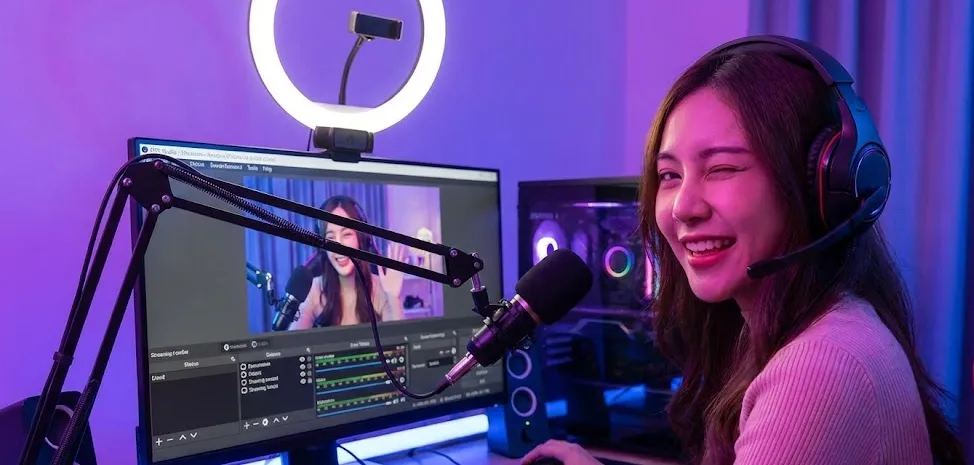
Per posizionarti in prima pagina, hai bisogno di uno streaming nitido e ad alta definizione. Questa guida ti mostrerà come impostarlo Studio OBS (Open Broadcaster Software) per trasmettere in streaming su Chaturbate come un professionista.
1. Che cos'è OBS Studio e perché ne hai bisogno?
OBS (Software per emittenti aperte) è un programma completamente gratuito e open source che funge da "sala di controllo TV" per il tuo computer. Acquisisce il video dalla tua webcam, lo mixa con il tuo microfono, aggiunge grafica (sovrapposizioni) e invia il segnale finale a Chaturbate.
Il problema dello streaming tramite browser
Quando clicchi su "Trasmetti" direttamente in Chrome o Safari, stai utilizzando una tecnologia di base chiamata WebRTC. Presenta gravi limitazioni:
- Connessione instabile: Dipende molto dalle prestazioni del tuo browser. Se Chrome si blocca, il programma non funziona più.
- Nessuna schermata "Privacy": Se devi cambiarti o andare in bagno, non puoi passare facilmente alla schermata "Torno subito".
- Immagini noiose: Non puoi aggiungere la barra dell'obiettivo della mancia, la musica o gli avvisi quando qualcuno lascia una mancia.
Perché OBS è la soluzione
OBS risolve tutti questi problemi. Codifica il video sul PC prima di inviarlo. Questo si traduce in una qualità più fluida, una correzione dell'illuminazione professionale e la possibilità di creare "Scene" (come una scena in primo piano, una scena a figura intera e una scena di attesa generica).
📥 Come installare OBS Studio
1. Vai al sito ufficiale: obsproject.com (È 100% gratuito).
2. Scarica la versione per il tuo sistema operativo (Windows, macOS o Linux).
3. Installalo come qualsiasi altro programma.
Nota: quando lo apri per la prima volta, potrebbe chiederti di eseguire una "Procedura guidata di configurazione automatica". Puoi saltare questa fase; configureremo manualmente le impostazioni di seguito per ottenere le migliori prestazioni dal tuo Chaturbate.
2. Procedura dettagliata: collegamento di Chaturbate a OBS
- URL (Server): Di solito inizia con rtmp://...
- Chiave di flusso: Una password lunga come utente_12345_auth... (Non condividere questo con nessuno!)
- Servizio: Costume...
- Server: Incolla l'URL da Chaturbate.
- Chiave di flusso: Incolla la chiave da Chaturbate.
3. Le impostazioni perfette per il 2026 (copiale!)
È qui che la maggior parte dei modelli fallisce. Se il bitrate è troppo basso, l'immagine appare pixelata. Se è troppo alto, gli spettatori avranno problemi di buffering/lag. Ecco le impostazioni "Gold Standard" per il 2026:
| Collocamento | Valore per 1080p (HD) | Valore per 4K (Ultra HD) |
|---|---|---|
| Risoluzione | 1920x1080 | 3840x2160 |
| Sparatutto in prima persona | 30 o 60 fps | 30 fps (consigliato) |
| Velocità in bit (CBR) | 4.500 - 6.000 Kbps | 12.000 - 15.000 Kbps |
| Intervallo di fotogrammi chiave | 2 secondi | 2 secondi |
| Codificatore | NVIDIA NVENC H.264 | NVIDIA NVENC H.264 |
Nota: è necessaria una velocità di caricamento di almeno 10 Mbps per 1080p e 30 Mbps per 4K. Utilizzare Speedtest.net per controllare.
4. Messa in funzione e test
Prima di spogliarti, fai un "controllo audio e video".
- Clic ""Avvia lo streaming"" in OBS.
- Torna alla finestra Chaturbate. Dovresti vedere il video apparire con un leggero ritardo (5-10 secondi).
- Controlla la chat: Chiedi agli utenti: "Com'è l'audio? La musica è troppo alta?".
- Controlla il ritardo: Se gli utenti segnalano che la connessione si blocca, riduci il bitrate in OBS di 1.000 Kbps.
5. Aggiunta di sovrapposizioni e cose divertenti (la magia del "Browser Source")
Questa è la parte su cui tutti si bloccano. Vuoi quella barra fantastica sullo schermo che si riempie quando qualcuno dà la mancia, o l'icona del giocattolo lussureggiante che vibra, giusto? In OBS, queste si chiamano Sovrapposizioni.
Pensa a OBS come a un panino. La webcam è la carne (lo strato inferiore). Le sovrapposizioni sono i condimenti (lo strato superiore trasparente). Per aggiungere questi condimenti, utilizziamo uno strumento chiamato ""Origine del browser"".
Come aggiungere un obiettivo di suggerimento o una sovrapposizione Lovense:
Per prima cosa, hai bisogno dell'"indirizzo" dell'immagine che vuoi mostrare.
- Per Lovense: Apri l'estensione o il software "Lovense Connect" sul tuo PC. Vai alle impostazioni "OBS / Stream". Verrà generato un collegamento simile a questo: https://lovense.com/overlays/.... Copia quel link.
- Per le app Chaturbate: Avvia un'app "Goal" nella tua sala di trasmissione. Molte app moderne forniscono un "Link OBS" o un "URL trasparente". Copialo.
Vai alla finestra di OBS Studio.
- Guarda la casella in basso chiamata ""Fonti"".
- Fare clic su (+) Icona più per aggiungere una nuova fonte.
- Selezionare ""Browser"" dalla lista.
- Si aprirà una finestra. Assegnale un nome facile da ricordare, ad esempio "Il mio obiettivo di suggerimento", e fai clic su OK.
Apparirà una finestra delle impostazioni. È qui che avviene la magia:
- URL: Elimina il testo predefinito e IMPASTO il collegamento che hai copiato nel passaggio 1.
- Larghezza / Altezza: Cambia questa opzione se la grafica appare tagliata. Di solito, 800 (larghezza) E 600 (altezza) è una scommessa sicura per la maggior parte degli obiettivi.
- Clic OK.
Ora dovresti vedere l'icona del tuo Obiettivo Suggerimento o Lovense fluttuare sullo schermo!
- Spostalo: Fai clic e trascinalo con il mouse nel punto desiderato (ad esempio, nell'angolo dello schermo).
- Ridimensiona: Fare clic su angoli rossi della casella e trascinali dentro o fuori per ingrandirla o rimpicciolirla.
Non vedi la tua sovrapposizione? Controlla di nuovo l'elenco "Sorgenti". OBS funziona a livelli. Se la tua "Webcam" è in cima all'elenco, coprirà il tuo "Obiettivo Suggerimento".
Aggiustare: Fai clic sulla fonte "Obiettivo suggerimento" e trascinala in cima all'elenco, in modo che si trovi Sopra la tua webcam.
Per un elenco completo dei migliori bot da utilizzare (come i messaggi di ringraziamento automatici nella chat), consulta la nostra guida dedicata su Come configurare app e bot Chaturbate.
Pronti per andare in diretta?
Non pensarci troppo. Imposta OBS una volta, salva il profilo e poi ti basterà cliccare un pulsante per iniziare a guadagnare.
📹 Inizia la tua prima trasmissione