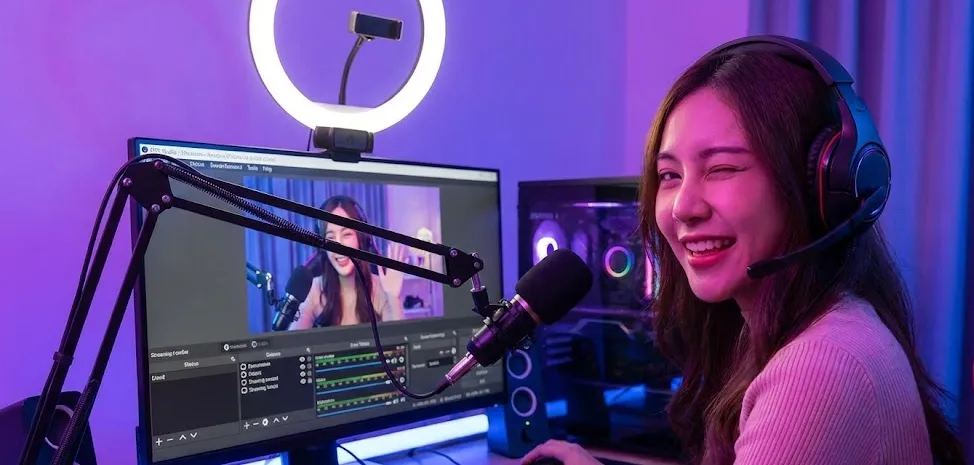
Vous avez vérifié votre compte. Votre appareil photo est prêt. Maintenant vient la partie effrayante : Appuyer sur le bouton "Démarrer la diffusion".
De nombreux nouveaux modèles commettent une erreur grave : ils utilisent le "Web Browser Broadcaster" par défaut." Ne faites pas cela. Il limite la qualité, donne une mauvaise image de l'éclairage et ne permet pas d'effectuer des superpositions professionnelles.
Pour figurer en première page, vous avez besoin d'un flux haute définition d'une grande netteté. Ce guide vous montrera comment configurer OBS Studio (Open Broadcaster Software) pour diffuser sur Chaturbate comme un professionnel.
1. Qu'est-ce qu'OBS Studio et pourquoi en avez-vous besoin ?
OBS (Open Broadcaster Software) est un programme entièrement gratuit et libre qui agit comme une "salle de contrôle TV" pour votre ordinateur. Il prend la vidéo de votre webcam, la mélange avec votre microphone, ajoute des graphiques (incrustations) et envoie le signal final à Chaturbate.
Le problème de la diffusion en continu par navigateur
Lorsque vous cliquez sur "Diffuser" directement dans Chrome ou Safari, vous utilisez une technologie de base appelée WebRTC. Cette technologie présente de sérieuses limites :
- Connexion instable : Il dépend fortement des performances de votre navigateur. Si Chrome se bloque, votre spectacle s'arrête.
- Pas d'écran de confidentialité : Si vous devez vous changer ou aller aux toilettes, vous ne pouvez pas facilement passer à l'écran "Je reviens tout de suite".
- Visuels ennuyeux : Vous ne pouvez pas ajouter de barre d'objectifs de pourboires, de musique ou d'alertes lorsque quelqu'un donne un pourboire.
Pourquoi OBS est la solution
OBS résout tous ces problèmes. Il encode la vidéo sur votre PC avant de l'envoyer. Cela signifie une qualité plus fluide, une correction professionnelle de l'éclairage et la possibilité de créer des "scènes" (comme une scène de gros plan, une scène de corps entier et une scène d'attente générique).
📥 Comment installer OBS Studio
1. Se rendre sur le site officiel : obsproject.com (Il s'agit de 100% Free).
2. Téléchargez la version correspondant à votre système d'exploitation (Windows, macOS ou Linux).
3. Installez-le comme n'importe quel autre programme.
Note : Lorsque vous l'ouvrez pour la première fois, il peut vous demander de lancer un "Assistant de configuration automatique". Vous pouvez l'ignorer ; nous configurerons les paramètres manuels ci-dessous pour obtenir les meilleures performances du Chaturbate.
2. Pas à pas : Connexion du Chaturbate à l'OBS
- URL (serveur) : Commence généralement par rtmp://...
- Clé de lecture : Un mot de passe long comme utilisateur_12345_auth... (Ne le communiquez à personne !)
- Service : Sur mesure...
- Serveur : Collez l'URL de Chaturbate.
- Clé de lecture : Collez la clé de Chaturbate.
3. Les paramètres parfaits de 2026 (copiez-les !)
C'est là que la plupart des modèles échouent. Si votre débit est trop faible, vous aurez l'air pixelisé. S'il est trop élevé, les téléspectateurs auront un effet de tampon ou de décalage. Voici les paramètres "Gold Standard" pour 2026 :
| Paramètres | Valeur pour 1080p (HD) | Valeur pour 4K (Ultra HD) |
|---|---|---|
| Résolution | 1920x1080 | 3840x2160 |
| FPS | 30 ou 60 fps | 30 fps (recommandé) |
| Débit binaire (CBR) | 4 500 - 6 000 Kbps | 12 000 - 15 000 Kbps |
| Intervalle entre les images clés | 2 secondes | 2 secondes |
| Encodeur | NVIDIA NVENC H.264 | NVIDIA NVENC H.264 |
Remarque : vous devez disposer d'une vitesse de téléchargement d'au moins 10 Mbps pour le 1080p et 30 Mbps pour le 4K. Utiliser Speedtest.net à vérifier.
4. Mise en service et tests
Avant de vous mettre à nu, faites un "Sound & Video Check".
- Cliquez sur "Démarrer la diffusion en continu" dans l'OBS.
- Retournez à votre fenêtre Chaturbate. Vous devriez voir votre vidéo apparaître avec un léger retard (5-10 secondes).
- Vérifier le chat : Demandez aux utilisateurs : "Comment est le son ? La musique est-elle trop forte ?.
- Vérifier le décalage : Si les utilisateurs disent que vous êtes gelé, réduisez votre débit binaire dans OBS de 1 000 Kbps.
5. Ajout de superpositions et d'éléments amusants (la magie de la "source du navigateur")
C'est la partie sur laquelle tout le monde est bloqué. Vous voulez cette barre cool sur l'écran qui se remplit lorsque les gens donnent un pourboire, ou l'icône du jouet luxuriant qui vibre, n'est-ce pas ? Dans OBS, ces éléments sont appelés Superpositions.
Imaginez OBS comme un sandwich. Votre webcam est la viande (la couche inférieure). Les superpositions sont les garnitures (la couche supérieure transparente). Pour ajouter ces garnitures, nous utilisons un outil appelé "Source du navigateur".
Comment ajouter une superposition Tip Goal ou Lovense :
Tout d'abord, vous avez besoin de l""adresse" du graphique que vous souhaitez afficher.
- Pour Lovense : Ouvrez l'extension ou le logiciel "Lovense Connect" sur votre PC. Allez dans les paramètres "OBS / Stream". Un lien sera généré qui ressemblera à https://lovense.com/overlays/.... Copiez ce lien.
- Pour les applications Chaturbate : Lancez une application "Goal" dans votre salle de diffusion. De nombreuses applications modernes fournissent un "lien OBS" ou une "URL transparente". Copiez-le.
Allez dans la fenêtre de votre OBS Studio.
- Regardez l'encadré au bas de la page qui s'appelle "Sources".
- Cliquez sur le bouton (+) Icône Plus pour ajouter une nouvelle source.
- Sélectionner "Navigateur" de la liste.
- Une fenêtre s'ouvre. Donnez-lui un nom facile à retenir, comme "Mon objectif de conseil", et cliquez sur OK.
Une fenêtre de paramétrage apparaît. C'est là que la magie opère :
- URL : Supprimer le texte par défaut et COLLER le lien que vous avez copié à l'étape 1.
- Largeur / Hauteur : Modifiez ce paramètre si le graphique semble coupé, en général, 800 (largeur) et 600 (hauteur) est une valeur sûre pour la plupart des objectifs.
- Cliquez sur OK.
Vous devriez maintenant voir votre icône Tip Goal ou Lovense flotter sur votre écran !
- Déplacez-la : Cliquez et faites-le glisser à l'aide de votre souris jusqu'à l'endroit voulu (par exemple, le coin de l'écran).
- Redimensionnez-le : Cliquez sur le bouton coins rouges de la boîte et faites-les glisser vers l'intérieur ou l'extérieur pour l'agrandir ou la réduire.
Vous ne voyez pas votre superposition ? Regardez à nouveau la liste des "Sources". OBS fonctionne par couches. Si votre "Webcam" se trouve en haut de la liste, elle couvrira votre "Tip Goal".
Fixer : Cliquez sur votre source "Tip Goal" et faites-la glisser tout en haut de la liste, de manière à ce qu'elle se trouve en haut de la liste. ci-dessus votre webcam.
Pour une liste complète des meilleurs bots à utiliser (comme les messages de remerciement automatiques dans le chat), consultez notre guide dédié sur les Comment configurer les applications et les robots de Chaturbate.
Prêt à passer à l'action ?
Ne réfléchissez pas trop. Configurez OBS une fois, enregistrez le profil et il ne vous restera plus qu'à cliquer sur un bouton pour commencer à gagner de l'argent.
📹 Lancez votre première diffusion