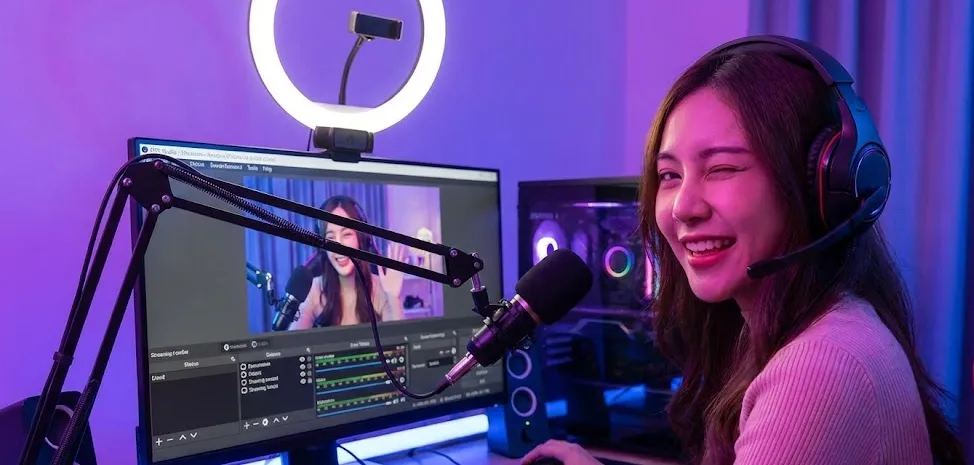
Ha verificado su cuenta. Tiene la cámara preparada. Ahora viene la parte que da miedo: Pulsando el botón "Iniciar emisión".
Muchos modelos nuevos cometen un error crítico: utilizan el "Web Browser Broadcaster" por defecto." No lo hagas. Limita la calidad, afea la iluminación y no permite superposiciones profesionales.
Para aparecer en la primera página, necesitas una transmisión nítida y de alta definición. Esta guía le mostrará cómo configurar Estudio OBS (Open Broadcaster Software) para transmitir en Chaturbate como un profesional.
1. ¿Qué es OBS Studio y por qué lo necesitas?
OBS (Open Broadcaster Software) es un programa totalmente gratuito y de código abierto que actúa como una "Sala de Control de TV" para tu ordenador. Toma el vídeo de tu webcam, lo mezcla con tu micrófono, añade gráficos (superposiciones) y envía la señal final a Chaturbate.
El problema del streaming por navegador
Cuando haces clic en "Transmitir" directamente en Chrome o Safari, estás utilizando una tecnología básica llamada WebRTC. Tiene serias limitaciones:
- Conexión inestable: Depende en gran medida del rendimiento de tu navegador. Si Chrome se bloquea, tu programa muere.
- No hay pantalla de "privacidad": Si necesitas cambiarte de ropa o ir al baño, no puedes cambiar fácilmente a la pantalla "Vuelvo enseguida".
- Visuales aburridos: No puedes añadir tu barra de objetivos de propinas, música o alertas cuando alguien da propina.
Por qué OBS es la solución
OBS resuelve todos estos problemas. Codifica el vídeo en tu PC antes de enviarlo. Esto significa una calidad más suave, una corrección profesional de la iluminación y la posibilidad de crear "Escenas" (como una Escena de primer plano, una Escena de cuerpo entero y una Escena de espera genérica).
📥 Cómo instalar OBS Studio
1. Acceda al sitio web oficial: obsproject.com (Es 100% Libre).
2. Descargue la versión para su sistema operativo (Windows, macOS o Linux).
3. Instálalo como cualquier otro programa.
Nota: Cuando lo abra por primera vez, es posible que le pida que ejecute un "Asistente de configuración automática". Puedes omitirlo; a continuación configuraremos los ajustes manuales para obtener el mejor rendimiento del Chaturbate.
2. Paso a Paso: Conexión del Chaturbate al OBS
- URL (Servidor): Suele comenzar con rtmp://...
- Stream Key: Una contraseña larga como user_12345_auth... (¡No compartas esto con nadie!)
- Servicio: A medida...
- Servidor: Pega la URL de Chaturbate.
- Stream Key: Pega la clave de Chaturbate.
3. La configuración perfecta para 2026 (¡Cópiala!)
Aquí es donde fallan la mayoría de los modelos. Si el bitrate es demasiado bajo, se ve pixelado. Si es demasiado alta, los espectadores sufrirán buffer/lag. Estos son los ajustes "Gold Standard" para 2026:
| Configuración | Valor para 1080p (HD) | Valor para 4K (Ultra HD) |
|---|---|---|
| Resolución | 1920x1080 | 3840x2160 |
| FPS | 30 o 60 fps | 30 fps (Recomendado) |
| Velocidad de bits (CBR) | 4.500 - 6.000 Kbps | 12.000 - 15.000 Kbps |
| Intervalo de fotogramas clave | 2 segundos | 2 segundos |
| Codificador | NVIDIA NVENC H.264 | NVIDIA NVENC H.264 |
Nota: Necesitas una velocidad de subida de al menos 10 Mbps para 1080p y 30 Mbps para 4K. Utilice Speedtest.net para comprobarlo.
4. Puesta en marcha y pruebas
Antes de desnudarte, haz una "Comprobación de sonido y vídeo".
- Haga clic en "Iniciar streaming" en OBS.
- Vuelve a la ventana de tu Chaturbate. Deberías ver aparecer tu vídeo con un ligero retraso (5-10 segundos).
- Comprueba el Chat: Pregunta a los usuarios "¿Cómo es el sonido? ¿Está la música demasiado alta?".
- Comprueba el retraso: Si los usuarios dicen que se está congelando, baje su Bitrate en OBS en 1.000 Kbps.
5. Añadir superposiciones y cosas divertidas (La magia del "navegador fuente")
Esta es la parte en la que todo el mundo se atasca. Quieres esa barra tan chula en la pantalla que se llena cuando la gente da propina, o el icono del juguete exuberante que vibra, ¿verdad? En OBS, esto se llama Superposiciones.
Piense en OBS como en un sándwich. Tu webcam es la carne (la capa inferior). Las superposiciones son los ingredientes (la capa superior transparente). Para añadir estas coberturas, utilizamos una herramienta llamada "Fuente del navegador".
Cómo añadir un gol de propina o una superposición Lovense:
En primer lugar, necesita la "dirección" del gráfico que desea mostrar.
- Para el Lovense: Abra la extensión o el software "Lovense Connect" en su PC. Vaya a la configuración "OBS / Stream". Se generará un enlace parecido a https://lovense.com/overlays/.... Copia ese enlace.
- Para aplicaciones Chaturbate: Inicie una aplicación "Goal" en su sala de emisión. Muchas aplicaciones modernas proporcionan un "Enlace OBS" o "URL transparente". Cópiala.
Vaya a su ventana de OBS Studio.
- Mira el recuadro de la parte inferior llamado "Fuentes".
- Haga clic en el botón (+) Icono Más para añadir una nueva fuente.
- Seleccione "Navegador" de la lista.
- Aparecerá una ventana. Ponle un nombre fácil de recordar, como "Mi objetivo de propinas" y haz clic en Aceptar.
Aparecerá una ventana de configuración. Aquí es donde ocurre la magia:
- URL: Borrar el texto por defecto y PEGAR el enlace que ha copiado en el paso 1.
- Anchura / Altura: Cámbialo si el gráfico parece cortado. normalmente, 800 (ancho) y 600 (altura) es una apuesta segura para la mayoría de los objetivos.
- Haga clic en OK.
Ahora deberías ver el icono de Tip Goal o Lovense flotando en tu pantalla.
- Muévete: Haz clic y arrástralo con el ratón hasta donde quieras (por ejemplo, la esquina de la pantalla).
- Cambia el tamaño: Haga clic en el botón esquinas rojas de la caja y arrástralos hacia dentro o hacia fuera para hacerla más grande o más pequeña.
¿No ves tu superposición? Vuelve a mirar la lista de "Fuentes". OBS funciona por capas. Si tu "Webcam" está en la parte superior de la lista, cubrirá tu "Tip Goal".
Arréglalo: Haga clic en su fuente "Tip Goal" y arrástrela hasta la parte superior de la lista, de modo que se sitúe sobre tu webcam.
Para obtener una lista completa de los mejores bots que se pueden utilizar (como los mensajes de agradecimiento automáticos en el chat), consulte nuestra guía específica sobre Cómo configurar aplicaciones y bots Chaturbate.
¿Listo para empezar?
No te lo pienses demasiado. Configure OBS una vez, guarde el perfil y luego sólo tendrá que pulsar un botón para empezar a ganar.
📹 Comienza tu primera transmisión