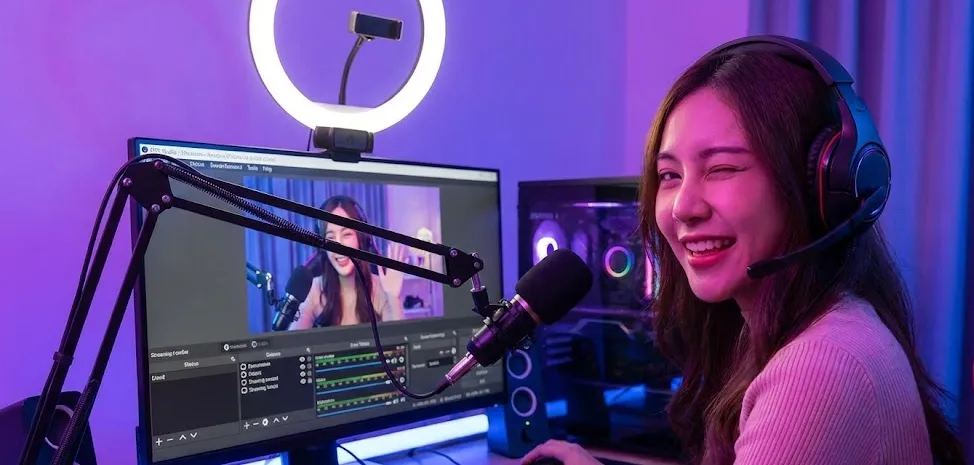
Sie haben Ihr Konto verifiziert. Sie haben Ihre Kamera bereit. Jetzt kommt der unheimliche Teil: Drücken Sie die Taste "Start Broadcast".
Viele neue Modelle machen einen entscheidenden Fehler: Sie verwenden den standardmäßigen "Web Browser Broadcaster"." Tun Sie das nicht. Es schränkt die Qualität ein, lässt die Beleuchtung schlecht aussehen und erlaubt keine professionellen Überlagerungen.
Um auf der ersten Seite zu erscheinen, brauchen Sie einen scharfen, hochauflösenden Stream. Dieser Leitfaden zeigt Ihnen, wie Sie einen OBS-Studio (Open Broadcaster Software), um auf Chaturbate wie ein Profi zu streamen.
1. Was ist OBS Studio und warum brauchen Sie es?
OBS (Offene Broadcaster-Software) ist ein völlig kostenloses Open-Source-Programm, das als "TV-Kontrollraum" für Ihren Computer fungiert. Es nimmt das Video von Ihrer Webcam, mischt es mit Ihrem Mikrofon, fügt Grafiken (Overlays) hinzu und sendet das endgültige Signal an Chaturbate.
Das Problem mit Browser-Streaming
Wenn Sie direkt in Chrome oder Safari auf "Senden" klicken, verwenden Sie eine grundlegende Technologie namens WebRTC. Sie hat erhebliche Einschränkungen:
- Instabile Verbindung: Sie hängt stark von der Leistung Ihres Browsers ab. Wenn Chrome einfriert, stirbt Ihre Sendung.
- Kein "Datenschutz"-Bildschirm: Wenn Sie sich umziehen oder auf die Toilette gehen müssen, können Sie nicht einfach auf einen "Bin gleich zurück"-Bildschirm wechseln.
- Langweiliges Bildmaterial: Sie können keine Trinkgeldzielleiste, Musik oder Benachrichtigungen bei Trinkgeld hinzufügen.
Warum OBS die Lösung ist
OBS löst all diese Probleme. Es kodiert das Video auf Ihrem PC, bevor es versendet wird. Das bedeutet bessere Qualität, professionelle Lichtkorrektur und die Möglichkeit, "Szenen" zu erstellen (z. B. eine Nahaufnahme, eine Ganzkörperszene und eine allgemeine Warteszene).
📥 So installieren Sie OBS Studio
1. Rufen Sie die offizielle Website auf: obsproject.de (Es ist 100% Free).
2. Laden Sie die Version für Ihr Betriebssystem (Windows, macOS oder Linux) herunter.
3. Installieren Sie es wie jedes andere Programm.
Hinweis: Wenn Sie das Programm zum ersten Mal öffnen, werden Sie möglicherweise aufgefordert, einen "Auto-Konfigurationsassistenten" auszuführen. Sie können dies überspringen; wir werden die manuellen Einstellungen unten konfigurieren, um die beste Leistung des Chaturbate zu erzielen.
2. Schritt für Schritt: Anschließen des Chaturbate an das OBS
- URL (Server): Beginnt in der Regel mit rtmp://...
- Stream-Taste: Ein langes Passwort wie user_12345_auth... (Geben Sie diese Information an niemanden weiter!)
- Dienst: Benutzerdefiniert...
- Server: Fügen Sie die URL von Chaturbate ein.
- Stream-Taste: Fügen Sie den Schlüssel aus Chaturbate ein.
3. Die perfekten Einstellungen für 2026 (Kopieren Sie diese!)
Daran scheitern die meisten Modelle. Wenn Ihre Bitrate zu niedrig ist, sehen Sie pixelig aus. Wenn sie zu hoch ist, werden die Betrachter gepuffert/verzögert. Hier sind die "Goldstandard"-Einstellungen für 2026:
| Einstellung | Wert für 1080p (HD) | Wert für 4K (Ultra HD) |
|---|---|---|
| Auflösung | 1920x1080 | 3840x2160 |
| FPS | 30 oder 60 fps | 30 fps (empfohlen) |
| Bitrate (CBR) | 4.500 - 6.000 Kbps | 12.000 - 15.000 Kbps |
| Keyframe-Intervall | 2 Sekunden | 2 Sekunden |
| Geber | NVIDIA NVENC H.264 | NVIDIA NVENC H.264 |
Hinweis: Sie benötigen eine Upload-Geschwindigkeit von mindestens 10 Mbps für 1080p und 30 Mbps für 4K. Verwenden Sie Geschwindigkeitstest.net zu überprüfen.
4. Live-Schaltung und Tests
Bevor Sie sich ausziehen, machen Sie einen "Sound & Video Check".
- Klicken Sie auf "Streaming starten" im OBS.
- Gehen Sie zurück zu Ihrem Chaturbate-Fenster. Sie sollten sehen, dass Ihr Video mit einer leichten Verzögerung (5-10 Sekunden) erscheint.
- Überprüfen Sie den Chat: Fragen Sie die Nutzer: "Wie ist der Klang? Ist die Musik zu laut?".
- Prüfen Sie die Verzögerung: Wenn Benutzer sagen, dass Sie einfrieren, senken Sie Ihre Bitrate in OBS um 1.000 Kbps.
5. Hinzufügen von Überlagerungen und anderen lustigen Dingen (Die "Browser-Quellen"-Magie)
Das ist der Teil, an dem jeder hängen bleibt. Sie wollen den coolen Balken auf dem Bildschirm, der sich füllt, wenn jemand Trinkgeld gibt, oder das üppige Spielzeugsymbol, das vibriert, richtig? In OBS heißen diese Dinge Überlagerungen.
Stellen Sie sich OBS wie ein Sandwich vor. Ihre Webcam ist das Fleisch (die untere Schicht). Die Overlays sind der Belag (die obere transparente Schicht). Um diese Beläge hinzuzufügen, verwenden wir ein Werkzeug namens "Browser-Quelle".
So fügen Sie ein Tip Goal oder Lovense Overlay hinzu:
Zunächst benötigen Sie die "Adresse" der Grafik, die Sie anzeigen möchten.
- Für Lovense: Öffnen Sie die "Lovense Connect" Erweiterung oder Software auf Ihrem PC. Gehen Sie zu den "OBS / Stream" Einstellungen. Es wird ein Link generiert, der wie folgt aussieht https://lovense.com/overlays/.... Kopieren Sie diesen Link.
- Für Chaturbate-Anwendungen: Starten Sie eine "Goal"-App in Ihrem Übertragungsraum. Viele moderne Apps bieten einen "OBS Link" oder eine "Transparente URL". Kopieren Sie diese.
Gehen Sie zu Ihrem OBS Studio-Fenster.
- Sehen Sie sich das Feld unten an, das heißt "Quellen".
- Klicken Sie auf die (+) Plus-Symbol um eine neue Quelle hinzuzufügen.
- Wählen Sie "Browser" aus der Liste.
- Es öffnet sich ein Fenster. Geben Sie ihm einen leicht zu merkenden Namen wie "Mein Tipp-Ziel" und klicken Sie auf OK.
Es erscheint ein Einstellungsfenster. Hier geschieht die Magie:
- URL: Löschen Sie den Standardtext und EINFÜGEN den Link, den Sie in Schritt 1 kopiert haben.
- Breite/Höhe: Ändern Sie dies, wenn die Grafik abgeschnitten aussieht. normalerweise, 800 (Breite) Und 600 (Höhe) ist für die meisten Ziele eine sichere Sache.
- Klicken Sie auf OK.
Sie sollten nun Ihr Tip Goal oder Lovense Symbol auf Ihrem Bildschirm sehen!
- Los geht's: Klicken Sie darauf und ziehen Sie es mit der Maus an die gewünschte Stelle (z. B. in die Ecke des Bildschirms).
- Ändern Sie die Größe: Klicken Sie auf die rote Ecken der Box und ziehen Sie sie nach innen oder außen, um sie zu vergrößern oder zu verkleinern.
Sie können Ihr Overlay nicht sehen? Sehen Sie sich die Liste "Quellen" noch einmal an. OBS arbeitet in Schichten. Wenn Ihre "Webcam" ganz oben in der Liste steht, überdeckt sie Ihr "Tip Goal".
Reparieren: Klicken Sie auf Ihre "Tippziel"-Quelle und ziehen Sie sie an den Anfang der Liste, so dass sie dort steht über Ihre Webcam.
Eine vollständige Liste der besten Bots (z. B. automatische Dankesnachrichten im Chat) finden Sie in unserem speziellen Leitfaden auf Einrichten von Chaturbate Apps & Bots.
Sind Sie bereit, live zu gehen?
Denken Sie nicht zu viel darüber nach. Richten Sie das OBS einmal ein, speichern Sie das Profil, und dann müssen Sie nur noch auf eine Schaltfläche klicken, um zu verdienen.
📹 Starte deine erste Sendung